
Aufnahme neu verarbeiten
Ist ein Transkript ungenau, verarbeitest du die Aufnahme noch einmal, zum Beispiel mit einem größeren Modell oder einem Online-Dienst. Die Wahl gilt nur für diese Aufnahme.
So geht’s
Abschnitt betitelt „So geht’s“- Öffne die Aufnahme.
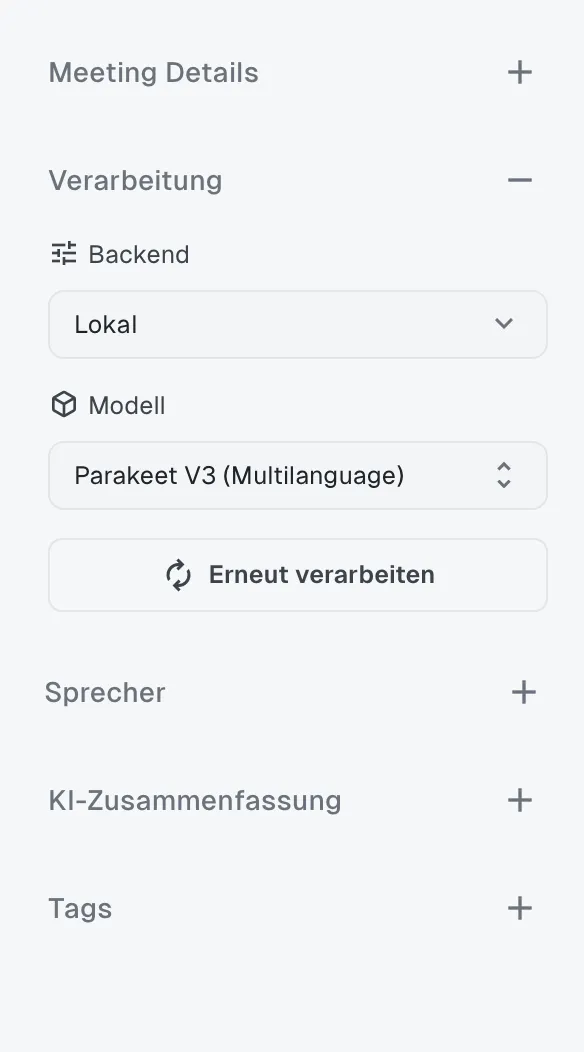
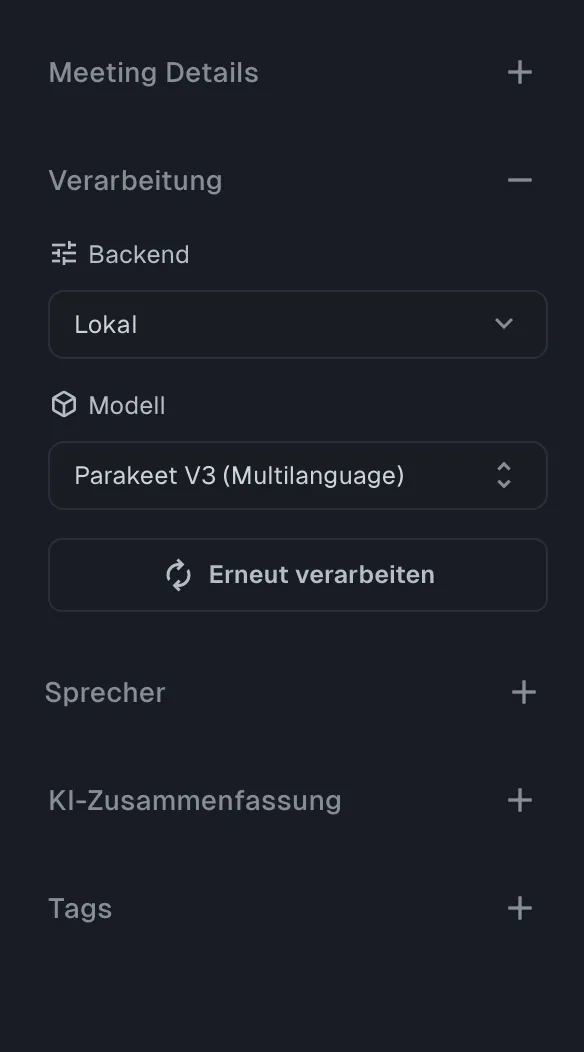
- Klappe rechts den Abschnitt Verarbeitung auf.
- Wähle unter Backend die Methode und unter Modell das Modell.
- Klicke auf Erneut verarbeiten und bestätige Aufnahme neu verarbeiten?.
Von der Startseite aus geht es auch: Klicke bei der Aufnahme auf die drei Punkte und wähle Verarbeiten.
Was sich ändert und was bleibt
Abschnitt betitelt „Was sich ändert und was bleibt“| Transkript | wird neu erstellt und ersetzt das alte. |
| Sprecherzuordnung | wird neu erstellt. Die Sprecher heißen danach wieder „speaker-1“, „speaker-2“ usw. |
| Ersetzungen aus Suchen und Ersetzen | gehen verloren, weil das Transkript neu entsteht. |
| Zusammenfassungen | bleiben erhalten, beruhen aber weiter auf dem alten Transkript. |
| Notizen | bleiben erhalten. |
| Schnitte | bleiben erhalten. Verarbeitet wird die geschnittene Fassung. |
| Sprecherprofile | bleiben erhalten. |
Nach dem Lauf bietet Audicap wieder an, die Sprecher zuzuordnen. Mit gespeicherten Stimmprofilen schlägt Audicap bekannte Personen selbst vor: Sprecher zuordnen und umbenennen.
Willst du eine Zusammenfassung zum neuen Transkript, erstelle sie neu: Zusammenfassungen mit Vorlagen erstellen.
Gut zu wissen
Abschnitt betitelt „Gut zu wissen“- Unter Backend stehen nur Online-Dienste mit gespeichertem Schlüssel. Unter Modell nur Modelle, die vollständig auf dem Gerät liegen.
- Die Auswahl hier ändert nicht die Standardeinstellung für neue Aufnahmen. Die legst du unter Einstellungen → Transkription fest.
- Hat die Aufnahme noch kein Transkript, heißt der Knopf Verarbeiten, und es gibt keine Rückfrage.