
Zusammenfassungen mit Vorlagen erstellen
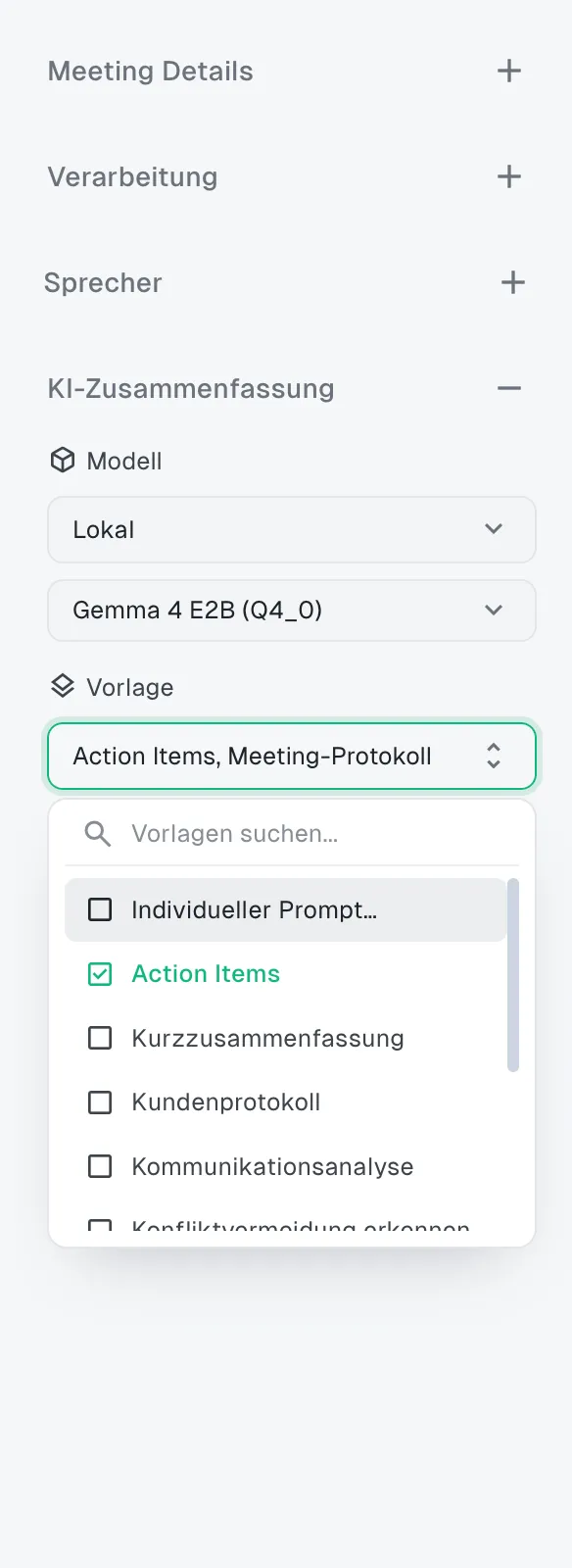
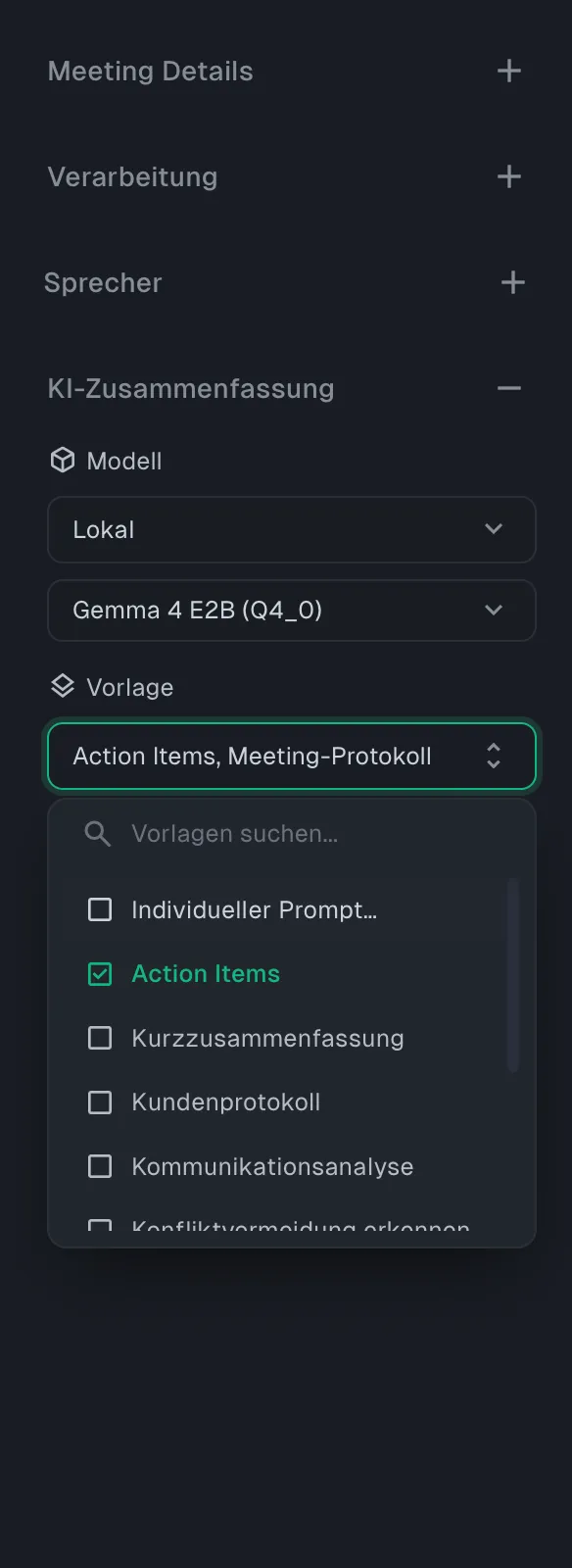
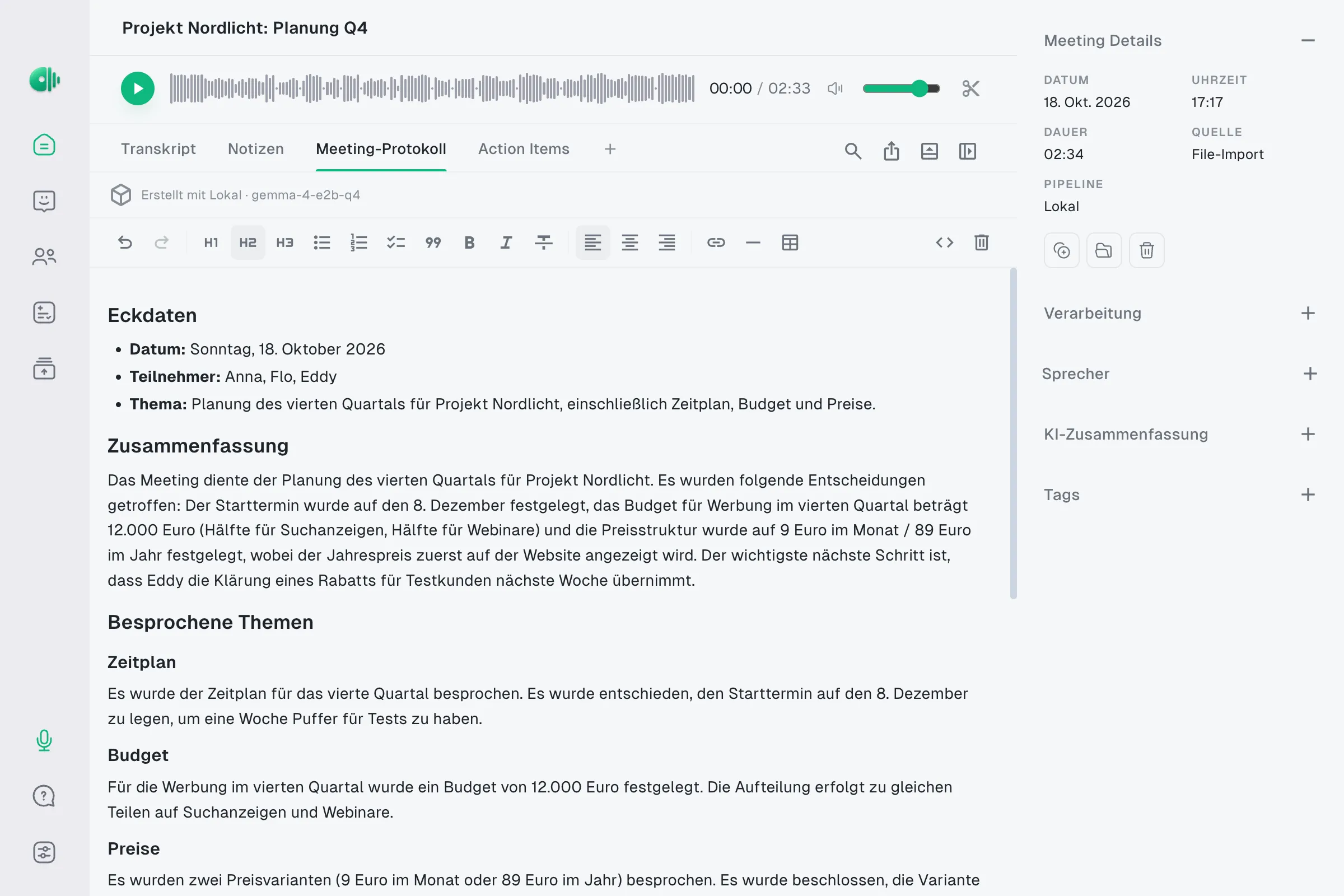
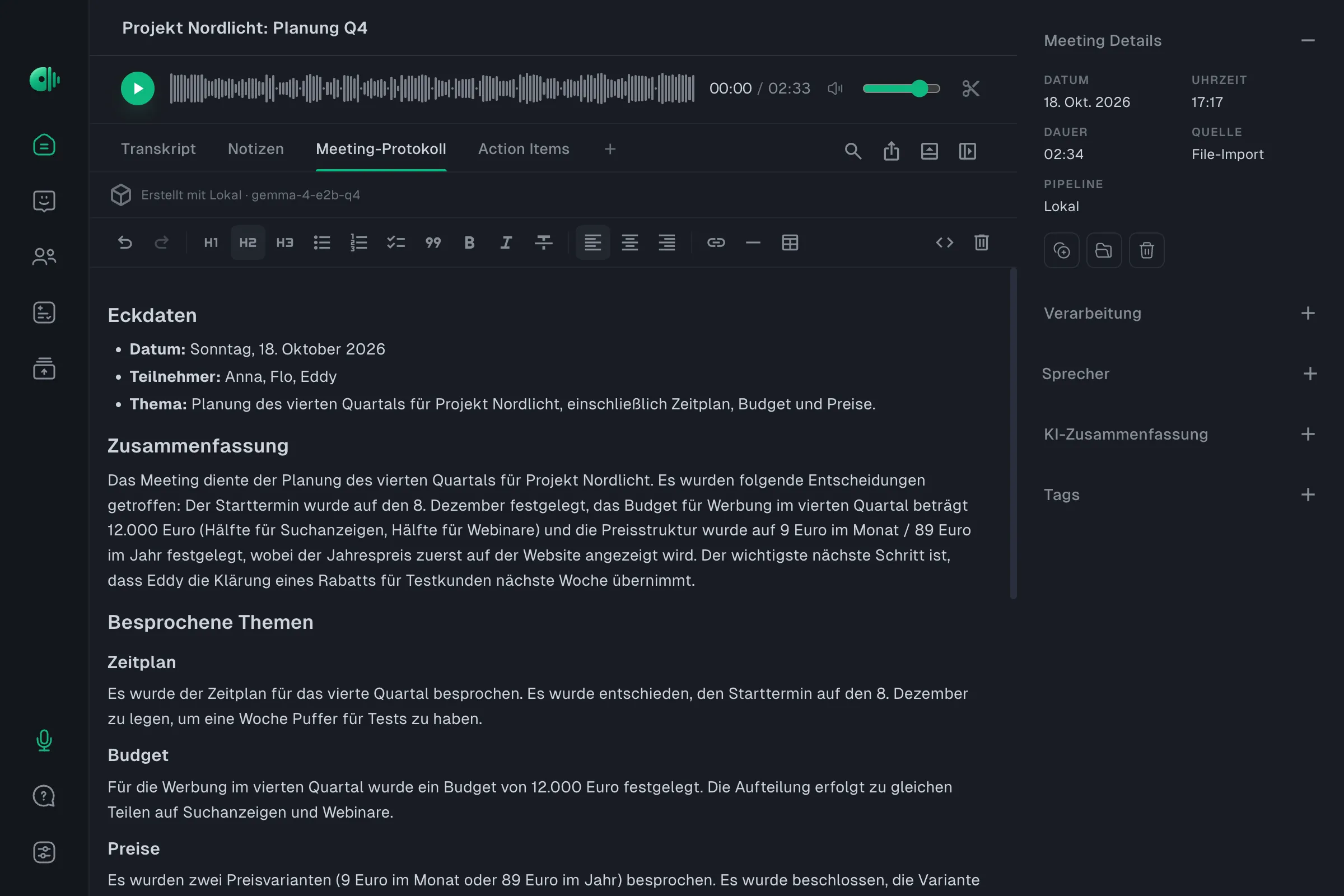
Eine Vorlage legt fest, was die KI aus dem Transkript macht: ein Protokoll, eine Aufgabenliste, eine Kurzfassung. Du kannst mehrere Vorlagen auf einmal wählen; jede ergibt einen eigenen Tab.
So geht’s
Abschnitt betitelt „So geht’s“- Öffne eine Aufnahme mit Transkript und klappe rechts KI-Zusammenfassung auf. Alternativ klickst du oben neben den Tabs auf + (Zusammenfassung erstellen).
- Prüfe unter Modell den Anbieter und das Modell.
- Klicke auf Vorlage und hake alle Vorlagen an, die du brauchst. Die Suche oben filtert nach Namen.
- Wähle bei Bedarf eine andere Sprache der Zusammenfassung.
- Klicke auf Zusammenfassung starten.
Ist Notizen als Kontext verwenden angehakt, bezieht die KI deine Notizen zur Aufnahme mit ein.
Mitgelieferte Vorlagen
Abschnitt betitelt „Mitgelieferte Vorlagen“| Vorlage | Beschreibung in der App |
|---|---|
| Meeting-Protokoll | Standardprotokoll für Meetings |
| Action Items | Extrahiert alle Aufgaben und Zusagen als Tabelle |
| Kurzzusammenfassung | 2 bis 3 Sätze Fließtext zu Entscheidungen und nächstem Schritt |
| Ausführliches Protokoll | Chronologisches Protokoll mit Verlauf, Entscheidungen und Action Items |
| Kundenprotokoll | Internes Protokoll für Kundengespräche mit Anforderungen und Vereinbarungen |
| Kommunikationsanalyse | Analysiert Sprechanteile, Fragen, Stil und Dynamik |
| Konfliktvermeidung erkennen | Sucht nach Hedging, Indirektheit und Schein-Commitment |
| Meeting-Effizienz | Bewertet Struktur, Ergebnisorientierung und Teilnehmer-Effizienz mit Score |
| Stimmungsanalyse | Analysiert Gesamtstimmung, Verlauf und psychologische Sicherheit |
Eigene Vorlagen legst du auf der Seite Rezepte an, siehe Eigene Vorlagen anlegen.
Gut zu wissen
Abschnitt betitelt „Gut zu wissen“- Gleichzeitig oder nacheinander: Cloud-Anbieter arbeiten alle Vorlagen gleichzeitig ab. Lokale Modelle, Ollama und ein OpenAI-kompatibler Server auf diesem Rechner nehmen eine nach der anderen; wartende Vorlagen zeigen „Wartet, bis die vorige Vorlage fertig ist“.
- Bearbeiten: Die Zusammenfassung ist direkt im Tab bearbeitbar und speichert von selbst.
- Umbenennen, verschieben, löschen: Rechtsklick auf den Tab. Umbenennen geht auch per Doppelklick.
- Weitergeben: Über Teilen kopierst du die Zusammenfassung als Markdown oder Text oder speicherst sie als PDF, Markdown- oder Textdatei.
- Erneut erzeugen: Läuft dieselbe Vorlage noch einmal, entsteht ein neuer Tab mit „v2“ im Namen.
- Automatisch: Unter Einstellungen → KI-Zusammenfassung fasst Transkripte automatisch zusammenfassen jede fertige Aufnahme mit den Standardvorlagen zusammen. Ab Werk ist das aus.