
Ersteinrichtung
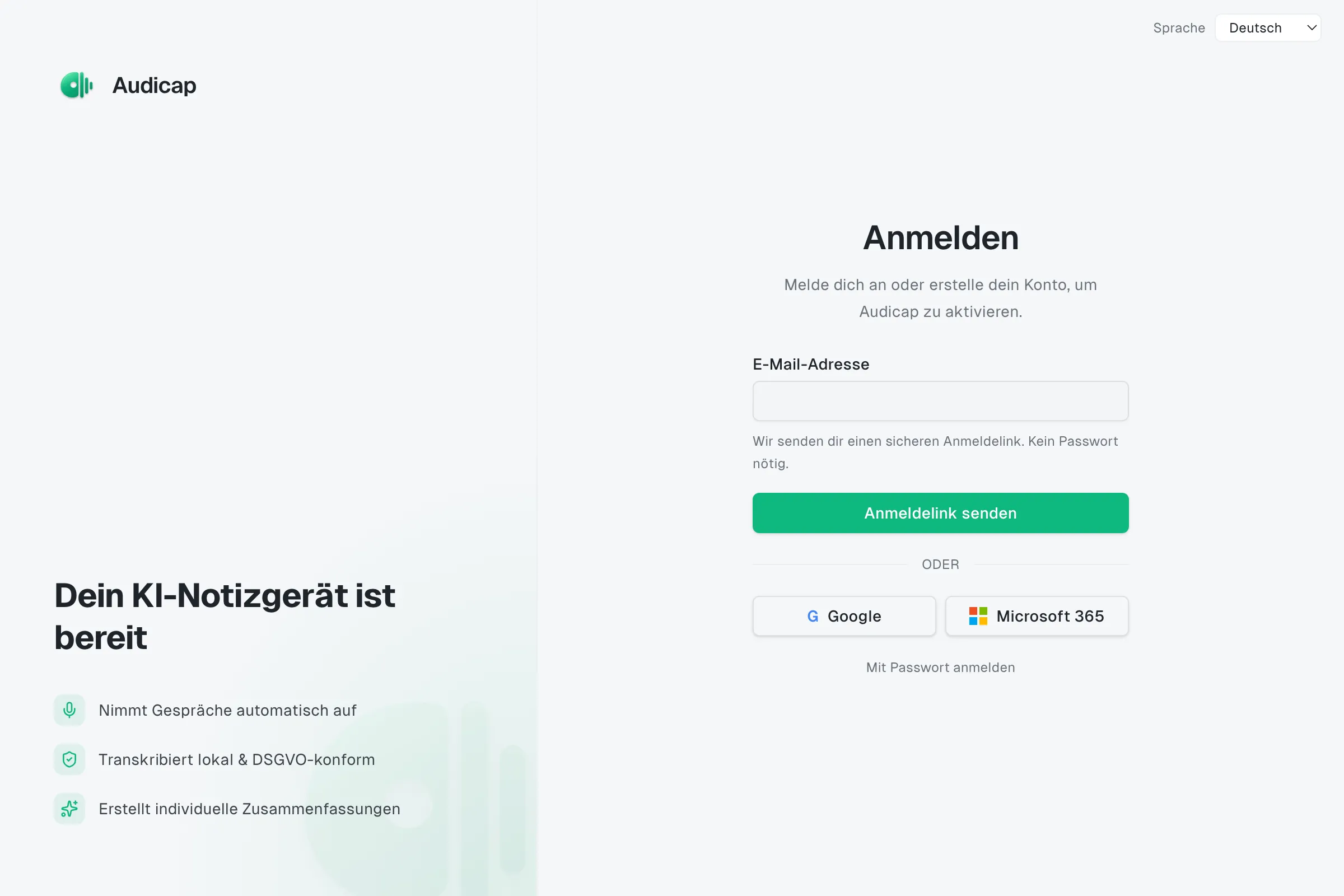
Beim ersten Start führt dich Audicap durch die Einrichtung. Auf dem Mac sind es fünf Schritte, unter Windows vier (ohne Rechte). Oben rechts wählst du die Sprache der App.
1. Anmeldung
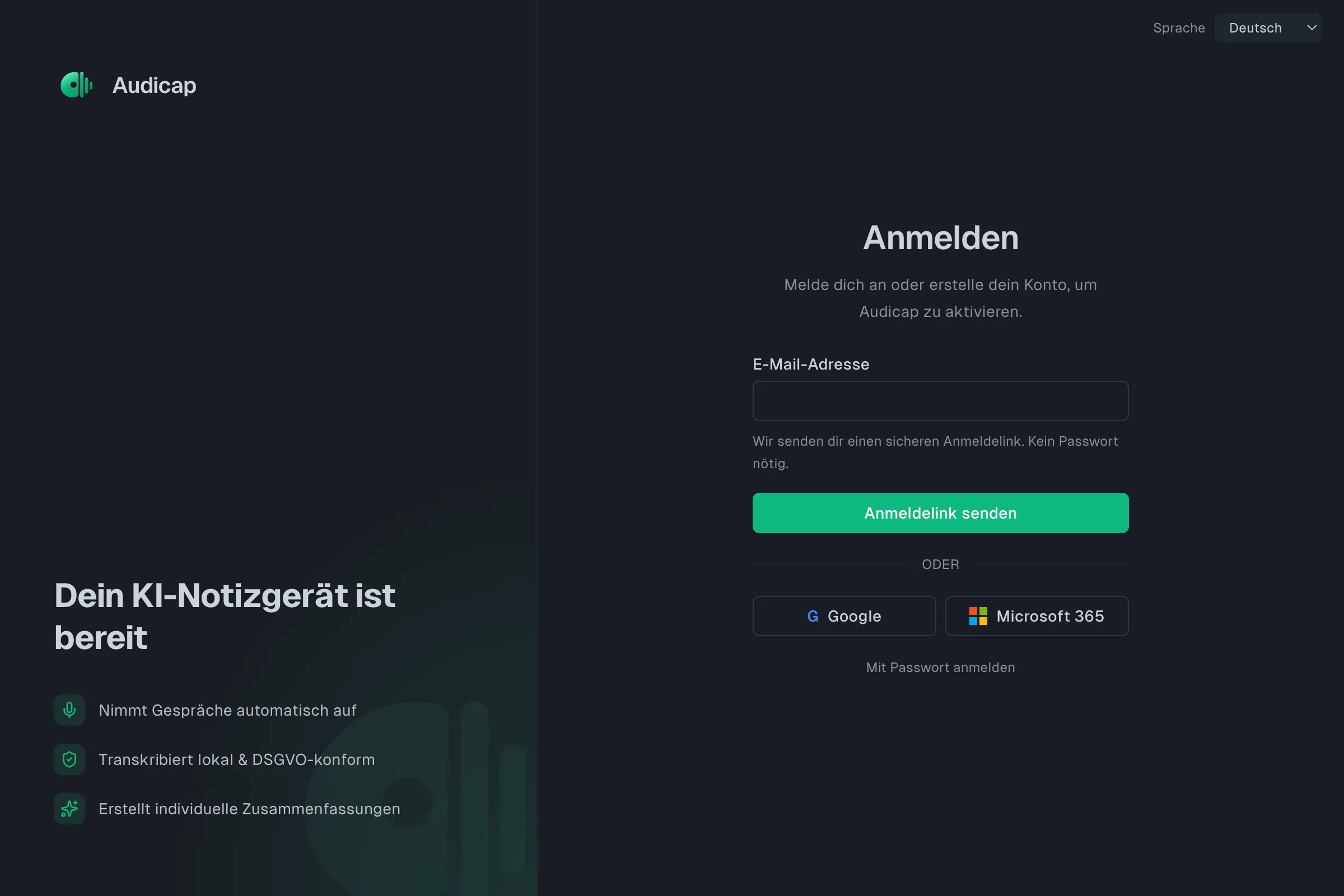
Abschnitt betitelt „1. Anmeldung“Melde dich an oder erstelle dein Konto:
- Anmeldelink senden: Gib deine E-Mail-Adresse ein. Du bekommst einen sicheren Link, ein Passwort brauchst du nicht.
- Google oder Microsoft 365: Audicap öffnet die Anmeldung im Browser.
- Mit Passwort anmelden, wenn du ein Passwort festgelegt hast.
An den Audicap-Server gehen nur Konto- und Lizenzdaten. Deine Aufnahmen, Transkripte und Zusammenfassungen bleiben auf deinem Gerät.
2. Sprachmodell
Abschnitt betitelt „2. Sprachmodell“Hier richtest du die lokale Transkription ein. Oben stehen drei Modelle zur Wahl:
- Parakeet Ultra (Multilanguage): empfohlen und vorausgewählt. Erkennt Deutsch, Englisch und viele weitere europäische Sprachen selbst.
- Parakeet V3 (DE): speziell für Deutsch, schnell und sparsam.
- Whisper Large V3 Turbo Q5 (DE): speziell für Deutsch, sehr genau, braucht mehr Rechenzeit.
Alle übrigen Modelle findest du eingeklappt unter Weitere Modelle. Klicke auf Herunterladen, um das gewählte Modell zu laden.
Downloads laufen im Hintergrund weiter, während du die nächsten Schritte machst.
3. Zusammenfassungen
Abschnitt betitelt „3. Zusammenfassungen“Wähle, wie Audicap Zusammenfassungen und Aufgaben erstellt: Lokal auf diesem Gerät, Cloud mit eigenem Schlüssel (Anthropic, OpenAI, Gemini, OpenRouter oder ein eigener Server) oder Später in den Einstellungen.
4. Rechte (nur Mac)
Abschnitt betitelt „4. Rechte (nur Mac)“Erlaube Audicap den Zugriff auf Mikrofon und Systemaudio. Nach dem Erlauben von Systemaudio bittet Audicap um einen Neustart. Mehr in Rechte unter macOS.
5. Kalender
Abschnitt betitelt „5. Kalender“Verbinde optional Google Kalender, Microsoft Outlook oder, nur auf dem Mac, den Apple Kalender. Dann zeigt Audicap deine kommenden Termine und übernimmt Titel und Teilnehmer. Siehe Meeting-Erkennung und Kalender.
6. Fertig
Abschnitt betitelt „6. Fertig“„Audicap ist startklar“ fasst zusammen, was eingerichtet ist. Klicke auf Los geht’s.
Gut zu wissen
Abschnitt betitelt „Gut zu wissen“- Überspringen führt zum nächsten Schritt. Alles lässt sich später in den Einstellungen nachholen: Sprache unter Allgemein, Transkriptionsmodell unter Transkription, lokale Zusammenfassungsmodelle unter KI-Zusammenfassung, Kalender unter Kalender.
- Ist ein Sprachmodell fertig geladen, transkribiert Audicap neue Aufnahmen automatisch. Ohne Modell bleibt die automatische Verarbeitung aus, bis du eines lädst.