
Audiodateien importieren
Du hast ein Gespräch schon mit einem anderen Programm aufgenommen? Importiere die Datei, und Audicap behandelt sie wie eine eigene Aufnahme.
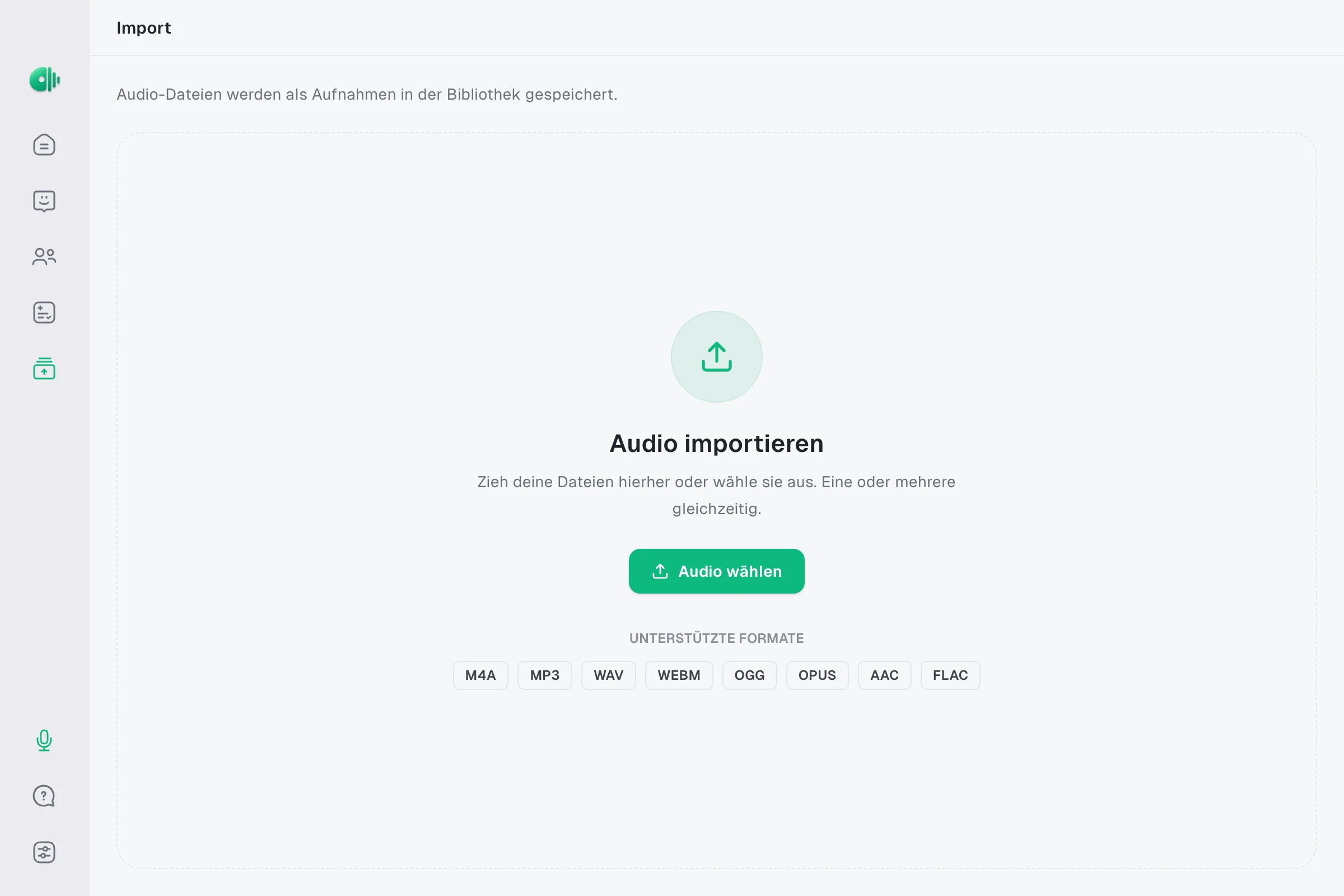
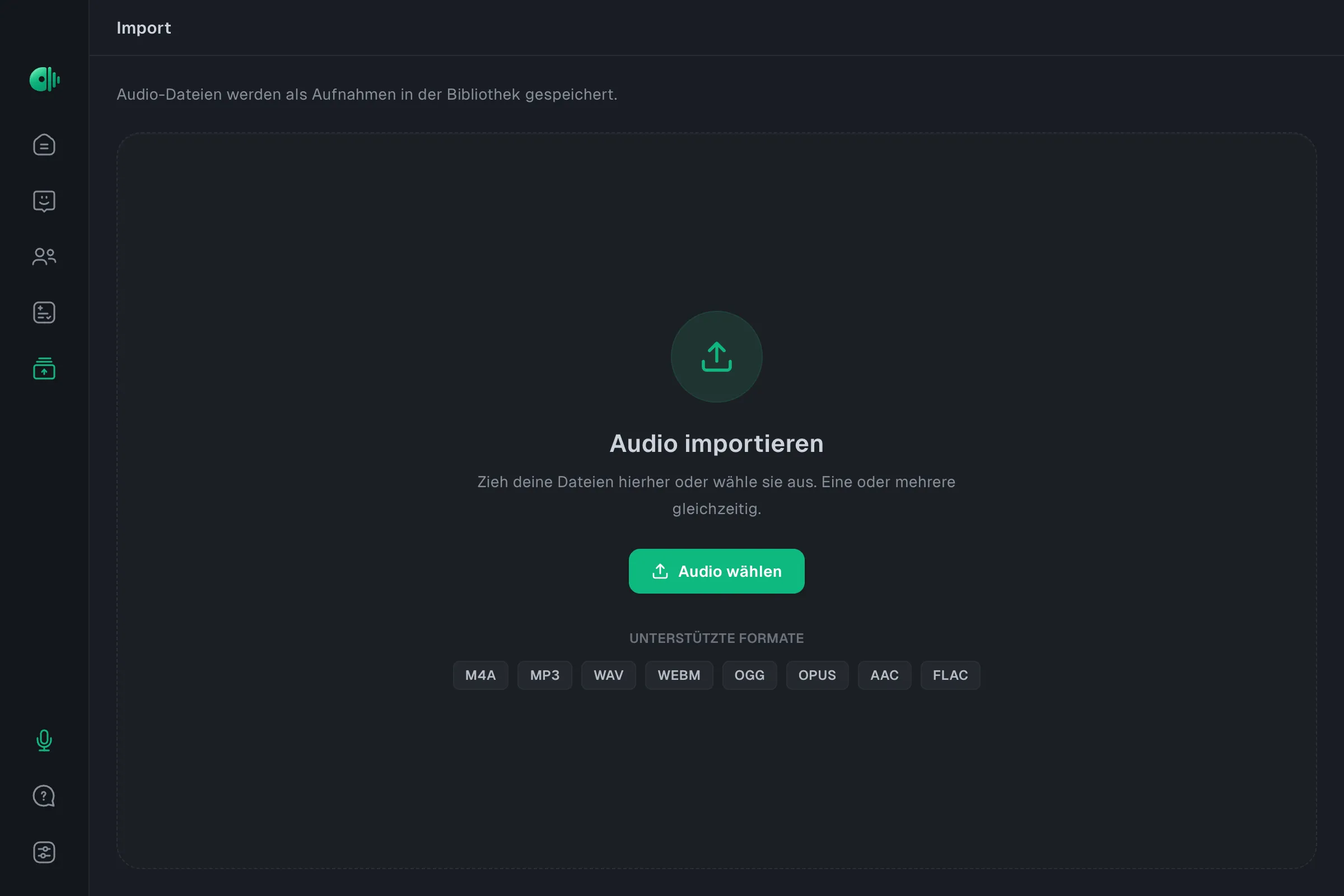
So geht’s
Abschnitt betitelt „So geht’s“- Klicke in der Leiste links auf Import.
- Zieh eine oder mehrere Dateien auf die Fläche Audio importieren. Oder klicke auf Audio wählen und wähle die Dateien im Dialog aus.
- Audicap meldet, wie viele Dateien importiert wurden, und öffnet die erste.
- Klicke dort auf Verarbeiten. Wähle vorher unter Backend und Modell, womit transkribiert werden soll.
Import startet die Verarbeitung nicht von selbst, auch wenn Aufnahmen automatisch transkribieren eingeschaltet ist.
Formate und Grenzen
Abschnitt betitelt „Formate und Grenzen“- Formate: M4A, MP3, WAV, WEBM, OGG, OPUS, AAC und FLAC.
- Größe: höchstens 2 GB pro Datei.
- Länge: höchstens 12 Stunden pro Datei.
- Mehrere Dateien auf einmal sind möglich.
- Videodateien wie MP4 oder MOV nimmt Audicap nicht an. Speichere vorher die Tonspur als Audiodatei.
Was beim Import passiert
Abschnitt betitelt „Was beim Import passiert“- Audicap kopiert die Datei in seinen Aufnahmeordner. Das Original bleibt, wo es ist.
- Der Titel kommt aus dem Dateinamen, ohne Endung. Unterstriche werden zu Leerzeichen.
- Als Datum gilt der Zeitpunkt des Imports.
- In der Liste steht unter der Aufnahme Importierte Aufnahme.
Wenn eine Datei nicht klappt
Abschnitt betitelt „Wenn eine Datei nicht klappt“Scheitern einzelne Dateien, bleibt Audicap auf der Seite Import und listet unter Importiert und Fehlgeschlagen, was geklappt hat. Bei jeder fehlgeschlagenen Datei steht der Grund:
| Meldung | Was hilft |
|---|---|
| „Dieses Dateiformat wird nicht unterstützt.“ | Die Datei in eines der Formate oben umwandeln. |
| „Das ist keine Datei. Ordner lassen sich nicht importieren.“ | Die Dateien im Ordner auswählen statt des Ordners. |
| „Die Datei ist größer als 2 GB.“ | Die Aufnahme teilen oder kleiner speichern, etwa als M4A. |
| „Die Aufnahme ist länger als 12 Stunden.“ | Die Aufnahme in kürzere Teile teilen. |
| „Die Datei enthält keine Tonspur.“ | Prüfen, ob es die richtige Datei ist. |
| „Die Datei ist beschädigt oder keine Audiodatei.“, „Die Datei lässt sich nicht als Audio lesen.“, „Die Datei ließ sich nicht rechtzeitig lesen.“, „Die Länge der Aufnahme lässt sich nicht bestimmen.“ | Audicap konnte die Datei nicht lesen. Die Originaldatei prüfen und erneut importieren. |
| „Die Datei konnte nicht importiert werden.“ | Ein anderer Fehler, etwa im Dateisystem. Erneut versuchen, sonst den Support kontaktieren. |