
Meeting-Erkennung und Kalender
Audicap kann bemerken, wenn ein Meeting in Zoom, Microsoft Teams oder Google Meet beginnt, und dir die Aufnahme anbieten. Mit einem verbundenen Kalender bekommen Aufnahmen gleich den richtigen Titel.
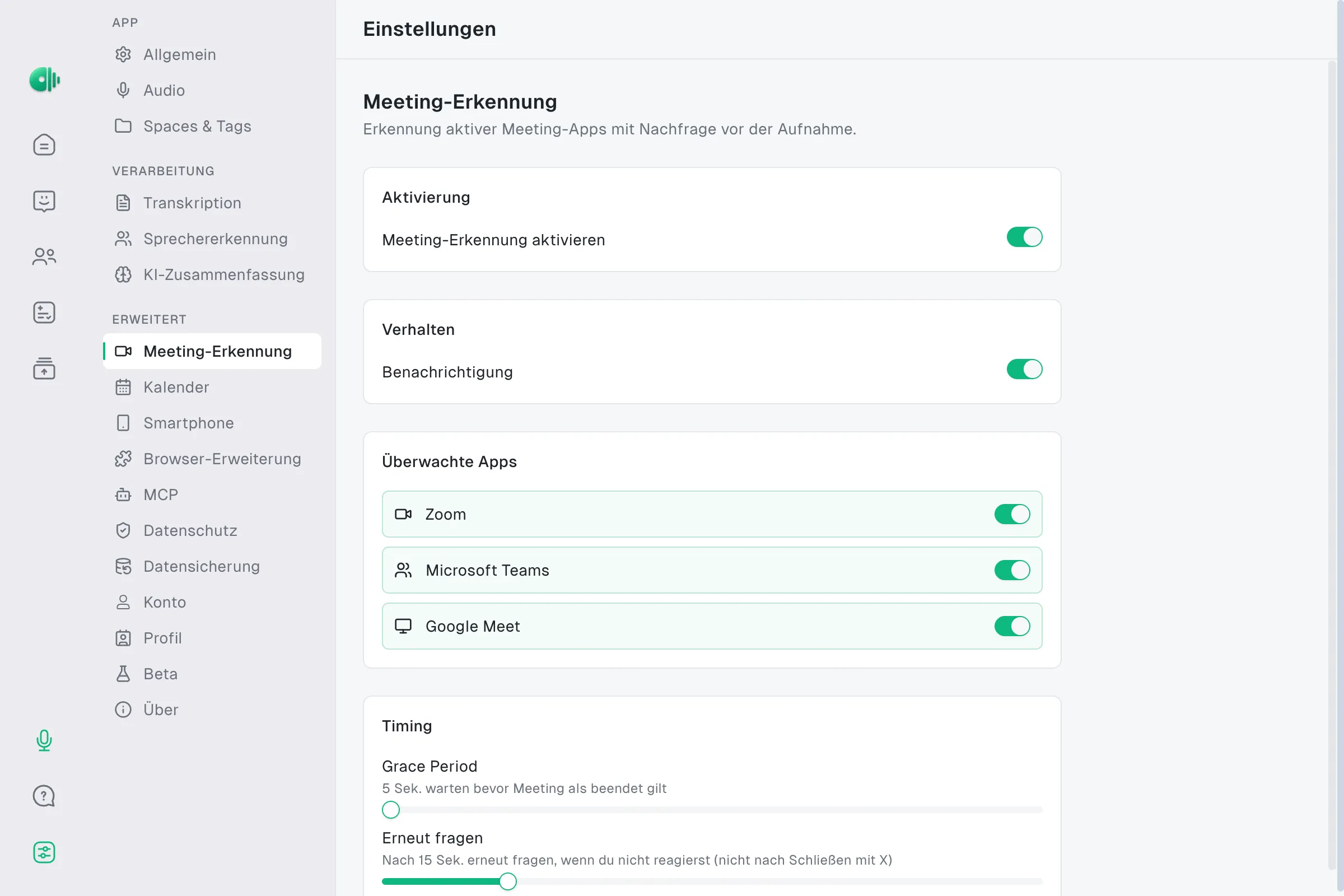
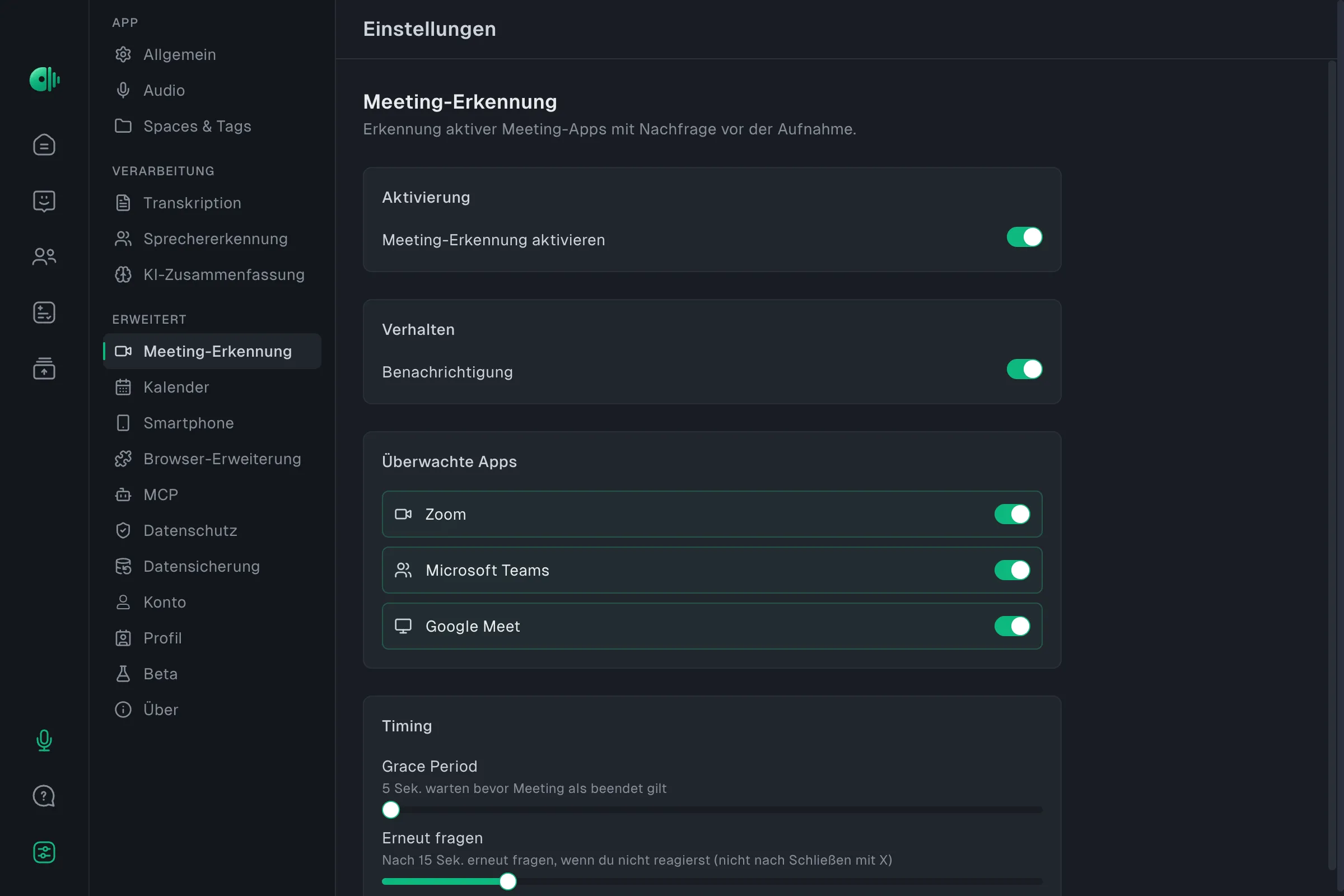
Meeting-Erkennung einschalten
Abschnitt betitelt „Meeting-Erkennung einschalten“- Öffne Einstellungen → Meeting-Erkennung.
- Schalte Meeting-Erkennung aktivieren ein. Ab Werk ist sie aus.
- Unter Überwachte Apps wählst du, welche Apps Audicap beobachtet: Zoom, Microsoft Teams und Google Meet.
- Benachrichtigung muss an sein, damit Audicap nachfragt.
Wenn ein Meeting erkannt wird
Abschnitt betitelt „Wenn ein Meeting erkannt wird“Audicap zeigt ein kleines Fenster „Meeting erkannt“ mit dem Titel des Meetings. Ist das Hauptfenster von Audicap gerade vorn, wartet die Nachfrage, bis du es verlässt.
- Aufnehmen startet die Aufnahme, nach der Erinnerung an das Einverständnis.
- Über Weitere Aktionen öffnest du Audicap, die Einstellungen oder schaltest die Erkennung für diese App ab.
- Mit X lehnst du ab; für dieses Meeting fragt Audicap nicht noch einmal.
Nimmt Audicap einen Call in Google Meet oder Microsoft Teams im Browser auf und ist die Browser-Erweiterung nicht verbunden, erscheint einmal der Hinweis „Keine Sprechernamen aus diesem Browser-Call“. Über Erweiterung verbinden kommst du zu Einstellungen → Browser-Erweiterung. Dort öffnest du mit Chrome Web Store öffnen den Eintrag, installierst Audicap Meet Companion in Chrome oder Edge und klickst dann in Audicap auf Verbinden.
Wenn der Call endet
Abschnitt betitelt „Wenn der Call endet“- Aufnahme aus der Erkennung: Audicap beendet sie von selbst, sobald der Call vorbei ist. Wie lange Audicap vorher wartet, stellst du unter Grace Period ein (5 bis 60 Sekunden).
- Von Hand gestartete Aufnahme: Audicap fragt 30 Sekunden nach dem Ende des Calls Aufnahme auch beenden? Ohne Klick läuft die Aufnahme weiter.
Kalender verbinden
Abschnitt betitelt „Kalender verbinden“- Öffne Einstellungen → Kalender.
- Klicke beim Anbieter auf Verbinden: Google Kalender, Microsoft Outlook oder, auf dem Mac, Apple Kalender.
Audicap liest aus verbundenen Kalendern nur lesend kommende Termine, Teilnehmer und Meeting-Links. Google und Microsoft werden erst nach deiner Verbindung kontaktiert; der Apple Kalender bleibt vollständig auf diesem Gerät.
Was der Kalender bringt
Abschnitt betitelt „Was der Kalender bringt“- Die Startseite zeigt unter Demnächst deine nächsten Termine, mit Videocall öffnen.
- Erkannte Meetings bekommen Titel und Teilnehmer aus dem passenden Termin.
- Mit Aufnahmehinweis bei laufenden Terminen (ab Werk an) fragt Audicap ab zwei Minuten vor Beginn eines Termins, ob es aufnehmen soll, auch ohne eingeschaltete Meeting-Erkennung. Bei einem Termin mit Meeting-Link heißt der Knopf Beitreten & aufnehmen.