
Sprecher verwalten und zusammenführen
In der Ansicht Sprecher siehst du alle Personen, die Audicap kennt, mit ihrem letzten Meeting und der Zahl ihrer Meetings. Hier pflegst du die Profile und räumst Doppelte auf.
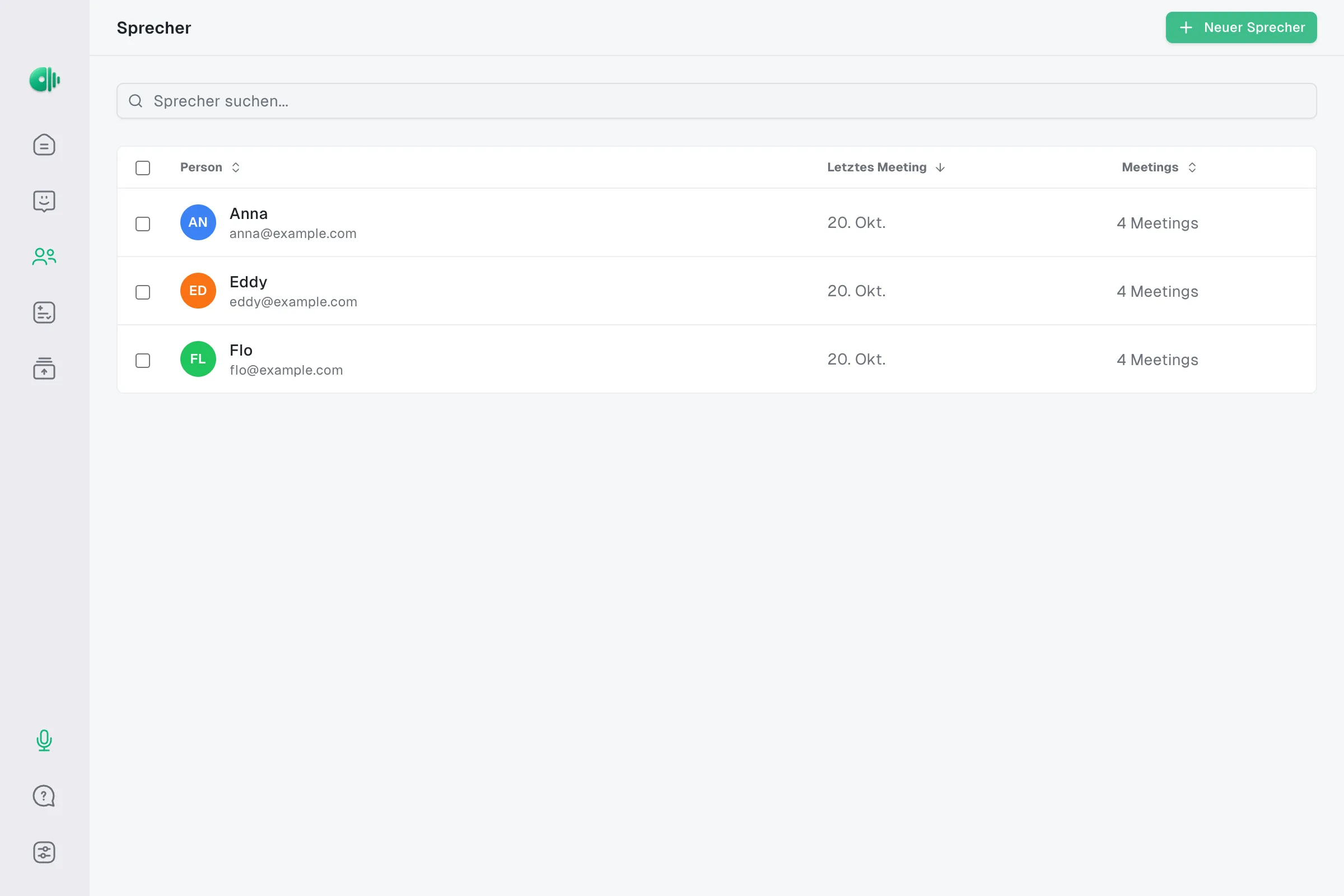
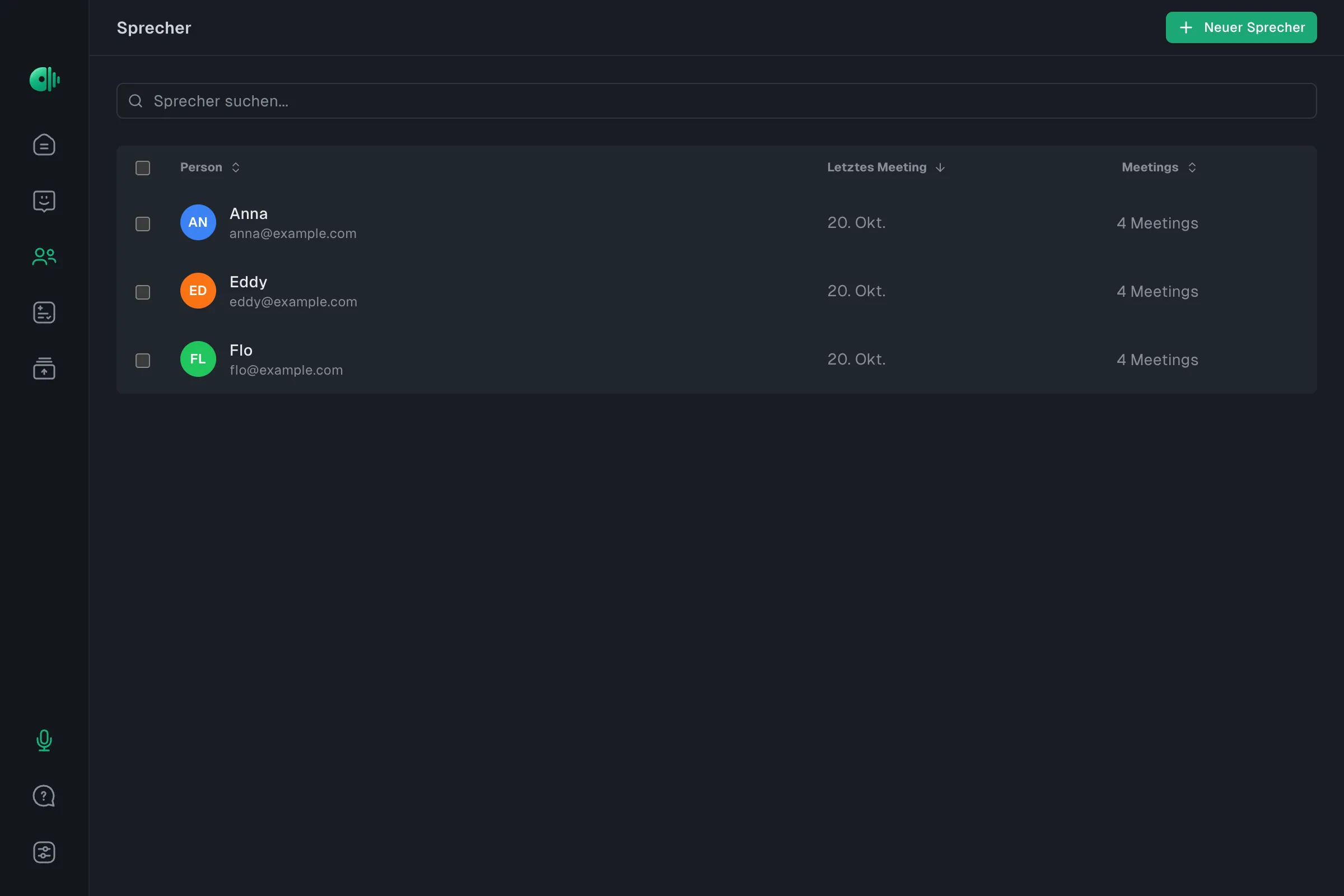
Die Ansicht Sprecher
Abschnitt betitelt „Die Ansicht Sprecher“- Klicke in der Leiste links auf Sprecher.
- Mit Sprecher suchen… findest du eine Person. Ein Klick auf eine Spaltenüberschrift (Person, Letztes Meeting, Meetings) sortiert.
- Ein Klick auf die Zahl unter Meetings zeigt in der Bibliothek nur die Aufnahmen dieser Person.
Dein eigenes Profil trägt den Hinweis Du.
Profil anlegen und bearbeiten
Abschnitt betitelt „Profil anlegen und bearbeiten“Neuer Sprecher legt ein Profil an. Fährst du mit der Maus über eine Zeile, erscheint ein Stift (Sprecher bearbeiten), mit dem du ein vorhandenes Profil änderst. Ein Profil hat diese Felder:
- Profilbild (höchstens 5 MB) und Farbe
- Name (Pflicht) und Rufname
- E-Mail, Rolle, Unternehmen
- Notizen
Sprecher zusammenführen
Abschnitt betitelt „Sprecher zusammenführen“Hat Audicap dieselbe Person zweimal angelegt, etwa als „Flo“ und „Florian“, führst du beide zusammen:
- Hake in der Tabelle die betroffenen Sprecher an.
- Klicke in der Leiste oben auf Zusammenführen.
- Wähle unter Ziel-Sprecher, welches Profil bleiben soll.
- Prüfe den Hinweis, wie viele Sprecher im Ziel aufgehen und gelöscht werden, und klicke auf Zusammenführen.
Transkripte und Teilnehmerlisten zeigen danach auf das Ziel. Leere Felder des Ziels füllt Audicap aus den anderen Profilen, vorhandene Angaben des Ziels bleiben. Rückgängig machen lässt sich das Zusammenführen nicht.
Dein eigenes Profil kann Ziel sein, wird aber nie in ein anderes Profil überführt.
Sprecher löschen
Abschnitt betitelt „Sprecher löschen“Hake Sprecher an und klicke auf Löschen, oder nutze den Papierkorb, der beim Überfahren einer Zeile erscheint.
Stimmprofile
Abschnitt betitelt „Stimmprofile“Unter Einstellungen → Datenschutz → Stimmprofile steuert der Schalter Stimmprofile speichern, ob Audicap je Sprecher einen Stimmabdruck speichert. Ab Werk ist er an.
- An: Audicap erkennt bekannte Personen in neuen Aufnahmen wieder und schlägt sie beim Zuordnen vor. Für vorhandene Aufnahmen mit benannten Sprechern ergänzt Audicap die Abdrücke im Hintergrund.
- Aus: Audicap löscht sofort alle gespeicherten Stimmabdrücke, ohne Rückfrage. Die Sprecherprofile mit Namen und Angaben bleiben erhalten.
Die Abdrücke werden nicht hochgeladen. Sie sind aber in Datensicherungen enthalten, und Ausschalten löscht sie nicht aus bereits erstellten Sicherungen.