
Pausieren und fortsetzen
Du kannst eine Aufnahme jederzeit pausieren, zum Beispiel in einer Kaffeepause. Auch eine schon gespeicherte Aufnahme lässt sich wieder öffnen und verlängern, etwa für den zweiten Teil eines Workshops.
Während der Aufnahme pausieren
Abschnitt betitelt „Während der Aufnahme pausieren“- In der App: Klicke oben in der Aufnahme auf Pausieren. Der Status wechselt auf Pausiert. Fortsetzen nimmt weiter auf.
- In der Menüleiste (Mac) oder im Infobereich (Windows): Der erste Eintrag heißt je nach Zustand Aufnahme pausieren oder Aufnahme fortsetzen.
- Im Aufnahme-Overlay: Unter Weitere Aktionen findest du Pausieren, pausiert ist Fortsetzen der Hauptknopf.
Eine pausierte Aufnahme ist noch offen. Die Startseite zeigt sie als Pausierte Aufnahme: Du kannst sie fortsetzen, speichern oder verwerfen. Ein Tastenkürzel zum Pausieren gibt es nicht.
Eine fertige Aufnahme fortsetzen
Abschnitt betitelt „Eine fertige Aufnahme fortsetzen“- Öffne die gespeicherte Aufnahme.
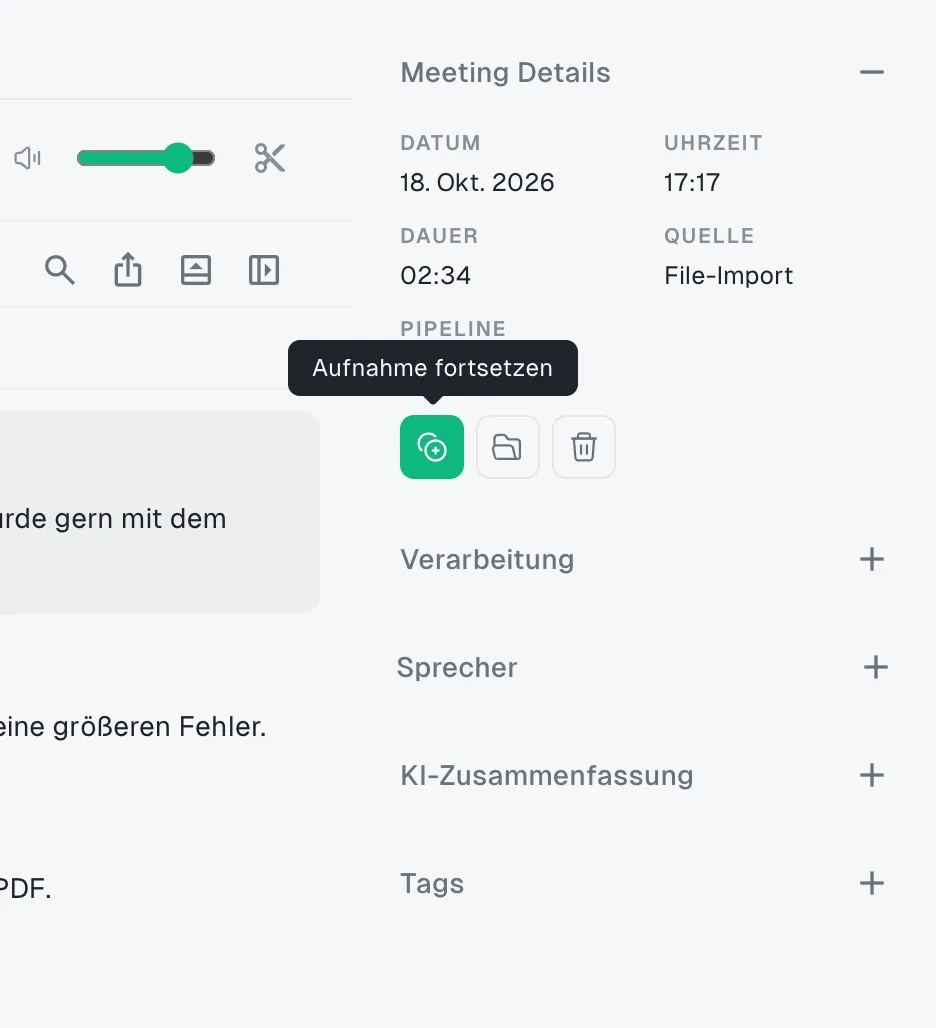
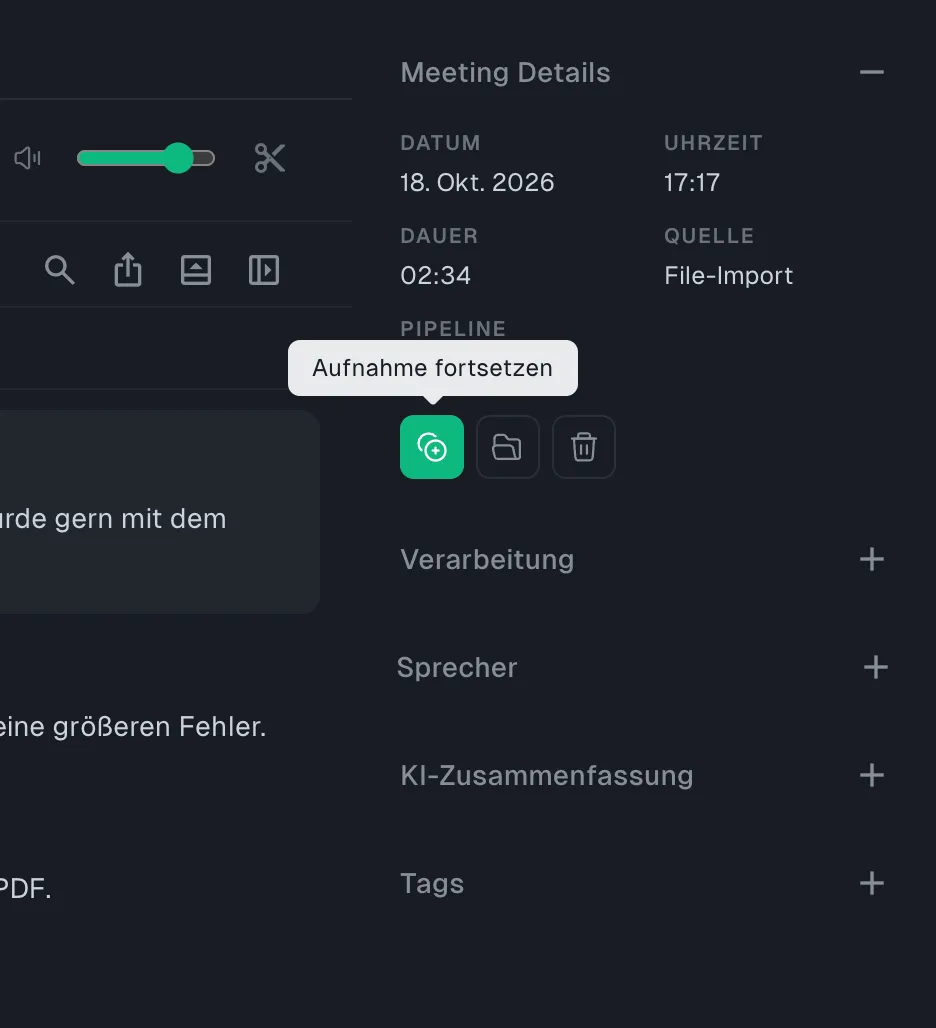
- Klicke rechts im Abschnitt Meeting Details auf das Symbol Aufnahme fortsetzen. Der Name erscheint, wenn du mit der Maus darüberfährst.
- Bestätige Aufnahme fortsetzen? mit Fortsetzen. Audicap öffnet die Aufnahme wieder und hängt neues Audio an die bestehende Datei an.
- Beende den neuen Teil wie gewohnt mit Beenden & speichern.
Das geht mit Aufnahmen im Format M4A, also mit allen, die Audicap selbst aufnimmt, und nur, solange keine andere Aufnahme läuft. Importierte MP3- oder WAV-Dateien lassen sich nicht verlängern.
Der Hinweis zum Einverständnis erscheint beim Fortsetzen nicht. Hol die Zustimmung für den neuen Teil selbst ein.
Wenn das Mikrofon oder ein Teil fehlt
Abschnitt betitelt „Wenn das Mikrofon oder ein Teil fehlt“Setzt du eine fertige Aufnahme fort oder eine, die als Pausierte Aufnahme auf der Startseite steht, holt Audicap zuerst das Mikrofon. Erst dann beginnt der neue Teil. Antwortet das Mikrofon nicht innerhalb von 15 Sekunden, meldet Audicap das. Es entsteht kein leerer Teil, und die Aufnahme bleibt offen. Prüfe das Mikrofon und setze die Aufnahme noch einmal fort.
Hat ein Teil der Aufnahme keinen brauchbaren Ton, speichert Audicap trotzdem alle anderen Teile. Fehlt nur der Mikrofonton, bleibt der Systemton dieses Teils erhalten. Ein Hinweis nach dem Speichern sagt dir, wie viele Teile betroffen sind.
Danach neu verarbeiten
Abschnitt betitelt „Danach neu verarbeiten“Das bestehende Transkript bleibt unverändert, und Audicap verarbeitet die Fortsetzung nicht von selbst. Audicap erinnert dich daran, dass das Transkript den neuen Teil noch nicht abdeckt.
- Klappe rechts den Abschnitt Verarbeitung auf.
- Klicke auf Erneut verarbeiten und bestätige.
Transkript und Sprecherzuordnung entstehen dabei neu, die Zusammenfassungen bleiben: Aufnahme neu verarbeiten.
Nur den neuen Teil verwerfen
Abschnitt betitelt „Nur den neuen Teil verwerfen“Pausierst du eine Fortsetzung und klickst auf Verwerfen, fragt Audicap Fortsetzung verwerfen?. Gelöscht wird nur, was seit dem Fortsetzen aufgenommen wurde. Die gespeicherte Aufnahme bleibt erhalten.