
Im Transkript suchen und ersetzen
Hat die Transkription einen Namen oder Fachbegriff falsch erkannt, korrigierst du ihn mit Suchen und Ersetzen, einmal oder an allen Stellen auf einmal.
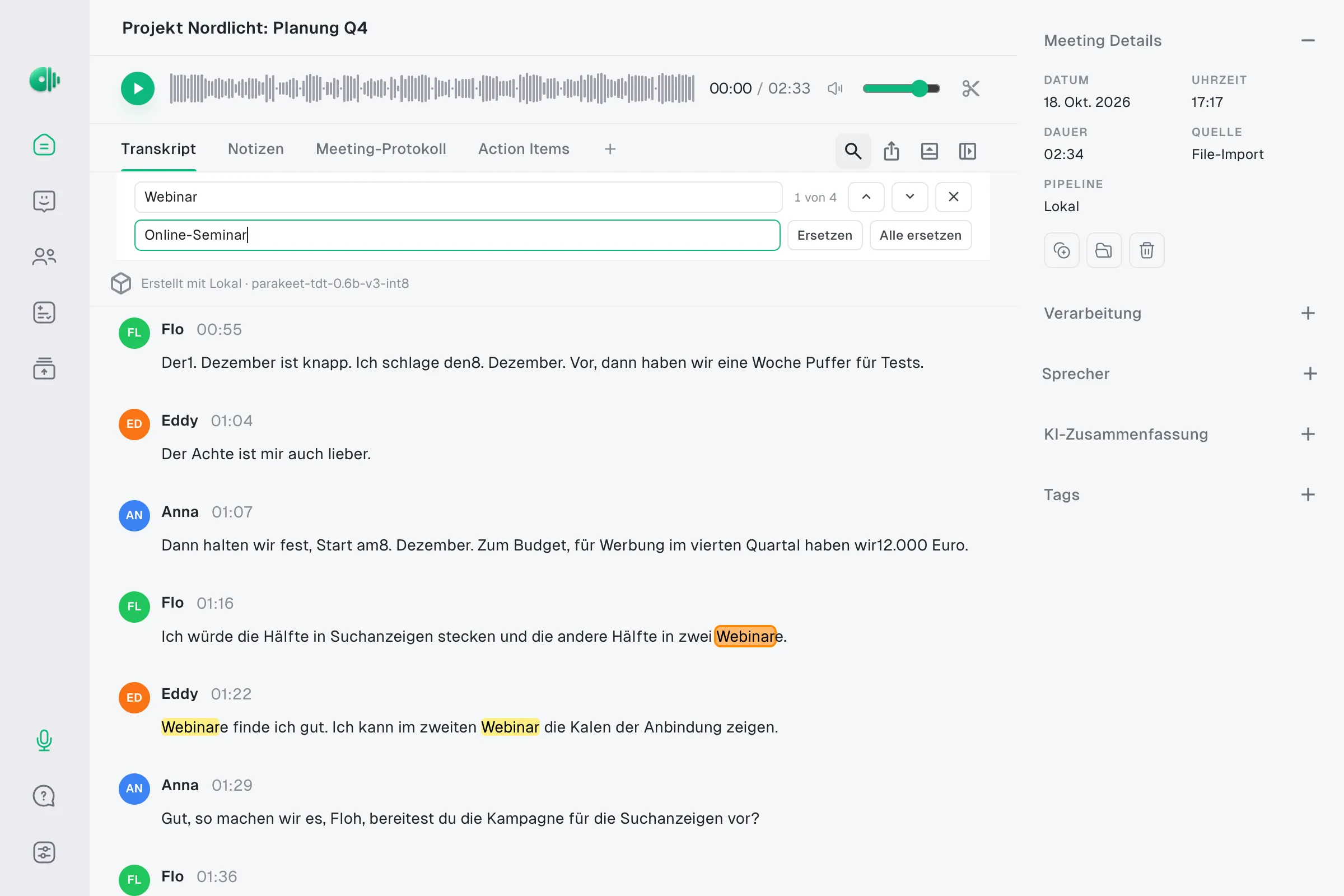
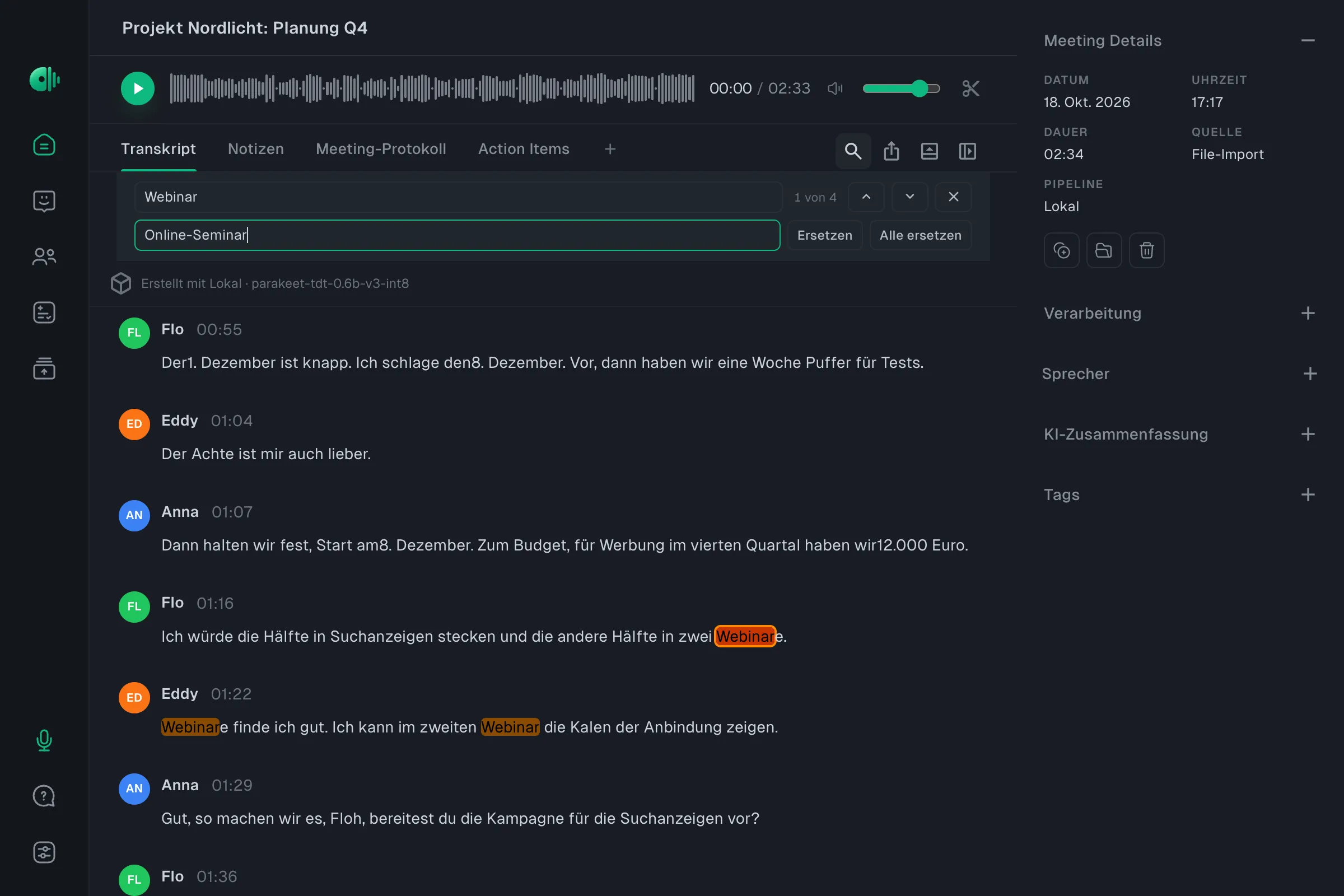
- Öffne die Aufnahme im Tab Transkript.
- Drücke Cmd+F (Windows: Strg+F) oder klicke in der Tab-Leiste auf die Lupe (Suchen).
- Tippe den Suchbegriff in das Feld Suchen. Audicap markiert alle Treffer und zeigt zum Beispiel „2 von 5“.
- Enter springt zum nächsten Treffer, Umschalt+Enter zum vorherigen. Esc schließt die Suche.
Die Suche unterscheidet nicht zwischen Groß- und Kleinschreibung und sucht genau die eingegebene Zeichenfolge.
Ersetzen
Abschnitt betitelt „Ersetzen“- Tippe den neuen Text in das Feld Ersetzen durch.
- Klicke auf Ersetzen für den markierten Treffer oder auf Alle ersetzen für alle Treffer.
Audicap speichert die Änderung sofort und meldet zum Beispiel „5 Vorkommen ersetzt“. Zeitstempel und Sprecher bleiben, wie sie sind.
Was nicht geht
Abschnitt betitelt „Was nicht geht“- Freies Bearbeiten des Transkripts gibt es nicht. Ein Doppelklick auf einen Satz springt nur im Audio an diese Stelle. Text änderst du ausschließlich über Suchen und Ersetzen.
- Rückgängig gibt es nicht. Ersetze den Text bei Bedarf zurück.
- Verarbeitest du die Aufnahme neu, entsteht das Transkript neu, und deine Ersetzungen sind weg: Aufnahme neu verarbeiten.
Gut zu wissen
Abschnitt betitelt „Gut zu wissen“- In Notizen und Zusammenfassungen öffnet die Lupe eine eigene Suchleiste mit denselben Knöpfen. Diese Texte kannst du dort auch direkt bearbeiten.
- Gehört ein Satz zum falschen Sprecher, korrigierst du das über die Sprecher, nicht über Ersetzen: Sprecher zuordnen und umbenennen.
- Die Suche in der Bibliothek findet keine Transkripttexte. Über alle Aufnahmen hinweg hilft der Chat: Fragen an deine Aufnahmen stellen.