
Auf dem Gerät oder in der Cloud transkribieren
Audicap transkribiert ab Werk auf deinem Rechner: offline und kostenlos. Für besonders schwierige Aufnahmen kannst du stattdessen einen Online-Dienst mit deinem eigenen API-Schlüssel nutzen.
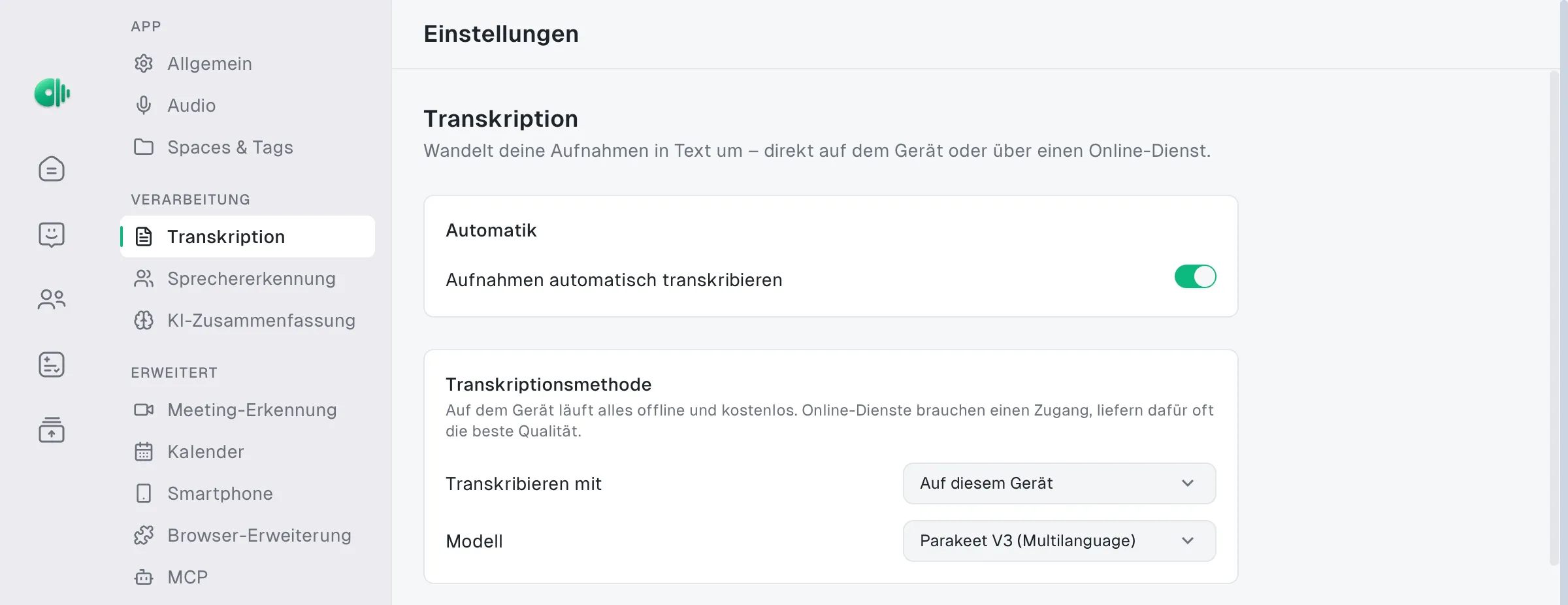
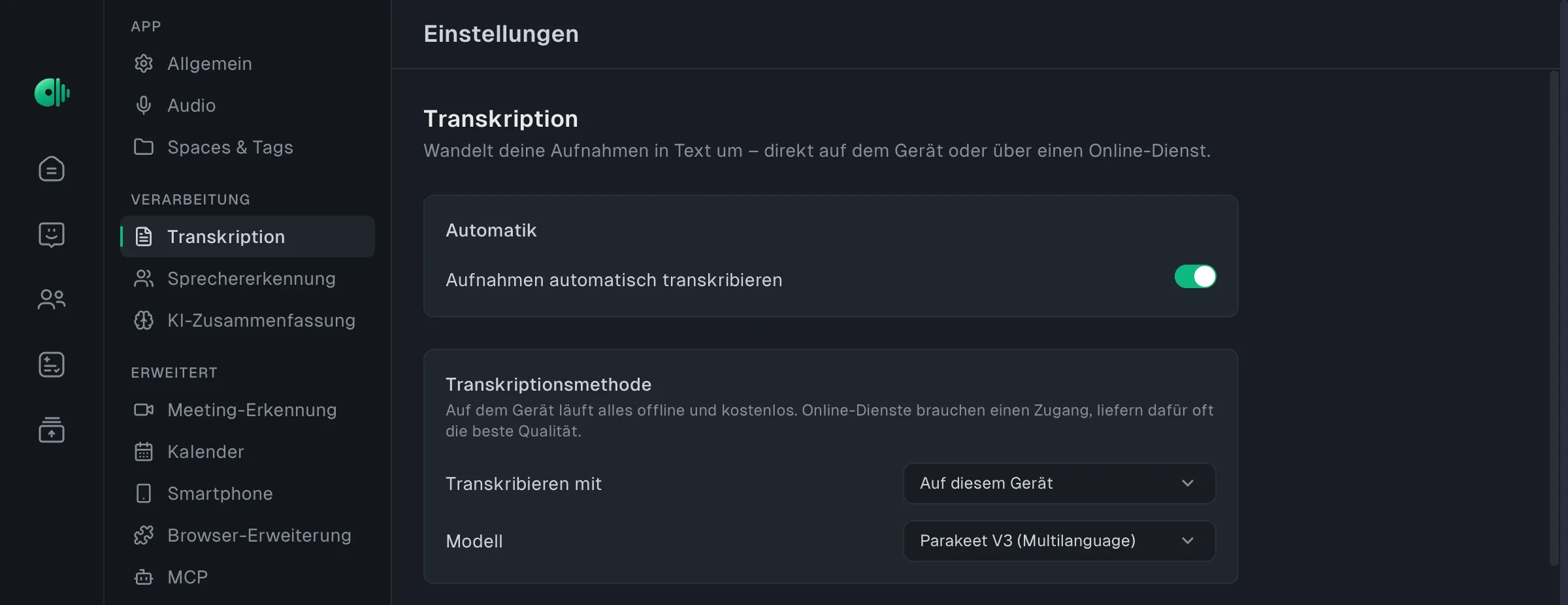
Methode wählen
Abschnitt betitelt „Methode wählen“- Öffne Einstellungen → Transkription.
- Wähle unter Transkriptionsmethode bei Transkribieren mit:
- Auf diesem Gerät, dann darunter das Modell, oder
- einen Online-Dienst: AssemblyAI, ElevenLabs oder Deepgram.
Ein Online-Dienst steht erst zur Auswahl, wenn sein Schlüssel gespeichert ist. Ein Modell auf dem Gerät erst, wenn es vollständig geladen ist. Diese Wahl gilt für neue Aufnahmen. Eine einzelne Aufnahme kannst du später mit einem anderen Modell neu verarbeiten: Aufnahme neu verarbeiten.
Modelle auf diesem Gerät
Abschnitt betitelt „Modelle auf diesem Gerät“| Modell | Größe | Sprachen |
|---|---|---|
| Parakeet Ultra (Multilanguage) | 529 MB (Mac), 739 MB (Windows) | 25 europäische Sprachen, darunter Deutsch, Englisch, Französisch, Spanisch. Empfohlen. |
| Parakeet V3 (Multilanguage) | 670 MB | 25 europäische Sprachen, darunter Deutsch, Englisch, Französisch, Spanisch. Ab Werk eingestellt. |
| Parakeet V3 (DE) | 1,2 GB (Mac), 641 MB (Windows) | Deutsch |
| Whisper Large V3 Turbo Q5 (DE) | 574 MB | Deutsch |
| Whisper Large V3 Turbo FP16 (DE) | 1,6 GB | Deutsch |
| Whisper Large V3 Turbo Q8 (Multilanguage) | 874 MB | Erkennt die Sprache automatisch, zehn Sprachen |
Ein Modell auf dem Gerät bringt seine Sprache mit: Ein DE-Modell transkribiert nur Deutsch. Laden und löschen: Modelle und Speicherort verwalten.
Online-Dienste
Abschnitt betitelt „Online-Dienste“| Dienst | Hinweis |
|---|---|
| AssemblyAI | Unter Sprachmodell wählst du Universal 3.5 Pro (ab Werk) oder Universal 2. |
| ElevenLabs Scribe | Füge den vollständigen Schlüssel ein, der mit sk_ beginnt, nicht die Key-ID. |
| Deepgram | Schnell, mit festem Modell. |
So hinterlegst du einen Schlüssel:
- Öffne Einstellungen → Transkription und scrolle zu Online-Dienste.
- Klappe den Dienst auf. Über Schlüssel holen kommst du zur Anmeldung beim Anbieter.
- Füge den Schlüssel in das Feld API-Key ein und klicke auf Testen.
Nach einer erfolgreichen Prüfung steht beim Dienst Verbunden. Audicap speichert den Schlüssel verschlüsselt auf deinem Rechner. Bei einem Online-Dienst geht die Audiodatei an den Anbieter, und die Kosten rechnet der Anbieter über deinen Schlüssel mit dir ab.
Region der Online-Dienste
Abschnitt betitelt „Region der Online-Dienste“Bei jedem Online-Dienst wählst du die Region: EU oder Global. Audicap schickt die Anfragen dann nur an den Endpunkt dieser Region und wechselt bei einem Fehler nie von sich aus in die andere.
| Dienst | Ab Werk | EU |
|---|---|---|
| AssemblyAI | EU | ohne weitere Voraussetzung |
| Deepgram | Global | wählbar |
| ElevenLabs Scribe | Global | nur mit einem Enterprise-Konto in der EU-Umgebung von ElevenLabs, dort gilt ein eigener Schlüssel |
Nur bei AssemblyAI verarbeitet der Anbieter ab Werk in der EU. Bei den übrigen Diensten bleibt Global eingestellt, bis du EU wählst.
Live-Transkript über die Cloud (Beta)
Abschnitt betitelt „Live-Transkript über die Cloud (Beta)“Unter Einstellungen → Beta schaltest du das Live-Transkript ein und wählst bei Dienst AssemblyAI (Cloud) oder Lokal (auf diesem Gerät). Ab Werk ist das Live-Transkript aus. Beim Einschalten ist die Cloud vorgewählt, wenn dein AssemblyAI-Schlüssel gespeichert ist und AssemblyAI ihn in der eingestellten Region angenommen hat; sonst startet es lokal, wo das möglich ist. Alles Weitere steht unter Beta-Funktionen.
- Das Live-Transkript nutzt dieselbe Region wie die Transkription mit AssemblyAI unter Online-Dienste: EU (ab Werk) oder Global. Einen eigenen Schalter dafür gibt es nicht; die Zeile unter dem Dienst nennt die Region, die gilt.
- Mit EU geht das Audio während der Aufnahme fortlaufend an den EU-Endpunkt von AssemblyAI, und Audio und Transkript werden in der EU-Datenzone verarbeitet. Mit Global geht es an den Standard-Endpunkt, und AssemblyAI verarbeitet es an seinen Standorten in den USA oder in der EU. Konto- und Nutzungsdaten deines AssemblyAI-Kontos speichert AssemblyAI in jedem Fall in den USA.
- Eine Aufnahme behält die Region, mit der sie gestartet ist. Wechselst du die Region, schaltest du das Live-Transkript neu ein; dann prüft AssemblyAI deinen Schlüssel in der neuen Region. Bei einem Fehler wechselt Audicap nie von sich aus in die andere Region.
- Die Kosten rechnet AssemblyAI über deinen Schlüssel mit dir ab.
- Fällt die Verbindung aus, stoppt das Live-Transkript, und die Aufnahme läuft weiter. Audicap wechselt dann nicht auf lokal.
- Das Live-Transkript ist vorläufig. Das endgültige Transkript entsteht wie bisher nach dem Stop.
- Unter Meeting Details steht bei der Aufnahme Live: AssemblyAI (EU) bzw. Live: AssemblyAI (Global).
- Schreibt Audicap einen Aufzeichnungshinweis in den Meeting-Chat, hängt es einen Satz an: Die Live-Transkription läuft über AssemblyAI, Audio und Transkript werden in der EU-Datenzone verarbeitet (mit Global: in den USA oder in der EU).
Gesprochene Sprache für Online-Dienste
Abschnitt betitelt „Gesprochene Sprache für Online-Dienste“Unter Einstellungen → Allgemein → Sprache legst du die Gesprochene Sprache (Cloud-Transkription) fest: Automatisch, Deutsch, English, Français, Español oder Italiano. Ab Werk steht sie auf Automatisch, dann erkennt der Dienst die Sprache selbst.
Diese Einstellung gilt nur für AssemblyAI, ElevenLabs und Deepgram. Modelle auf dem Gerät beachten sie nicht.
Gut zu wissen
Abschnitt betitelt „Gut zu wissen“- Aufnahmen automatisch transkribieren (ab Werk an) startet die Verarbeitung nach jeder Aufnahme mit der gewählten Methode.
- Auf dem Mac lädt Transkription beim Start vorbereiten das Modell schon beim Öffnen der App, damit die erste Transkription ohne Wartezeit beginnt.