
Modelle und Speicherort verwalten
Für die Arbeit auf deinem Rechner lädt Audicap Modelle vom Audicap-Server: für die Transkription, die Sprechererkennung und auf Wunsch für die KI-Zusammenfassung. Danach laufen sie offline.
Transkriptionsmodelle
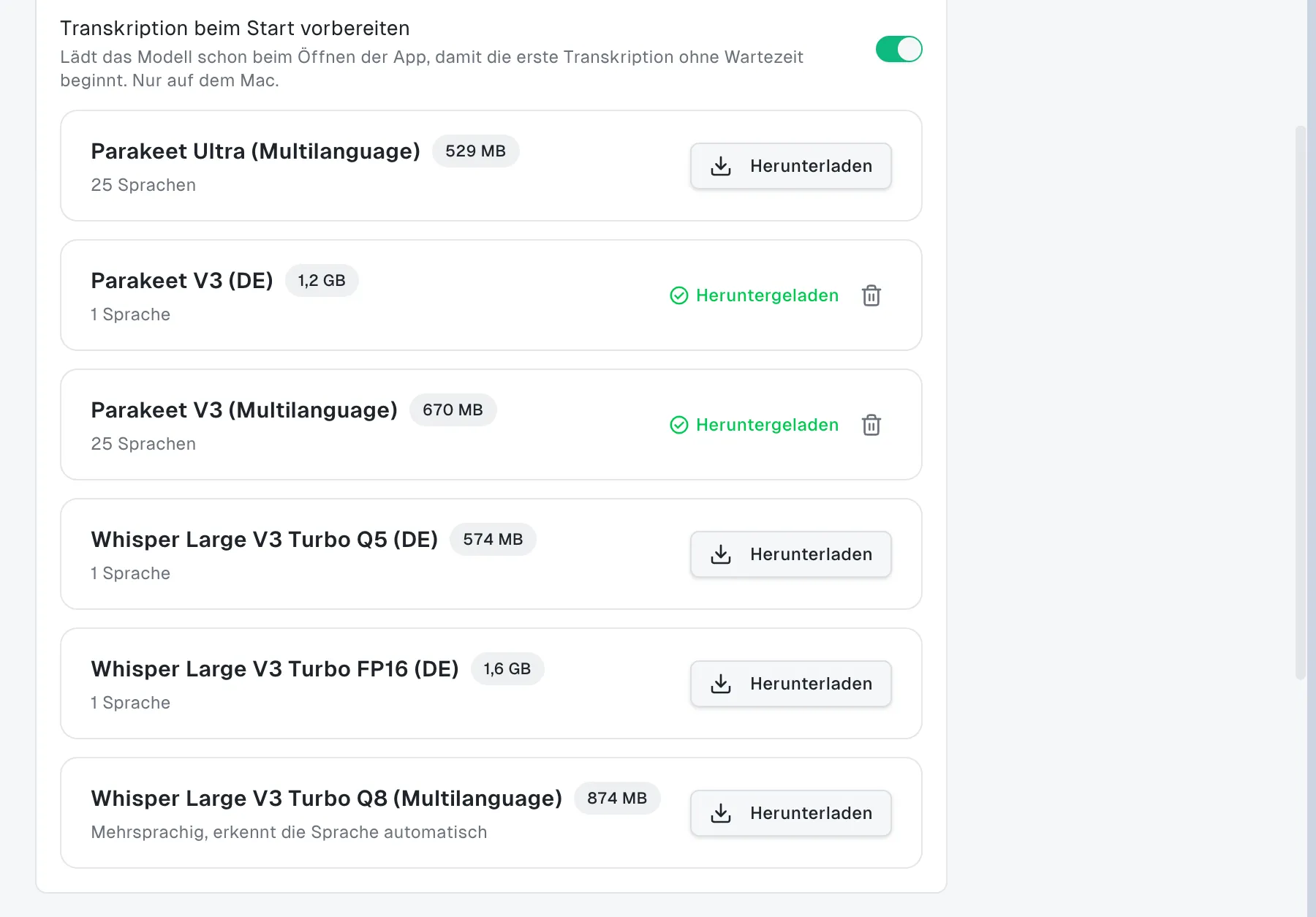
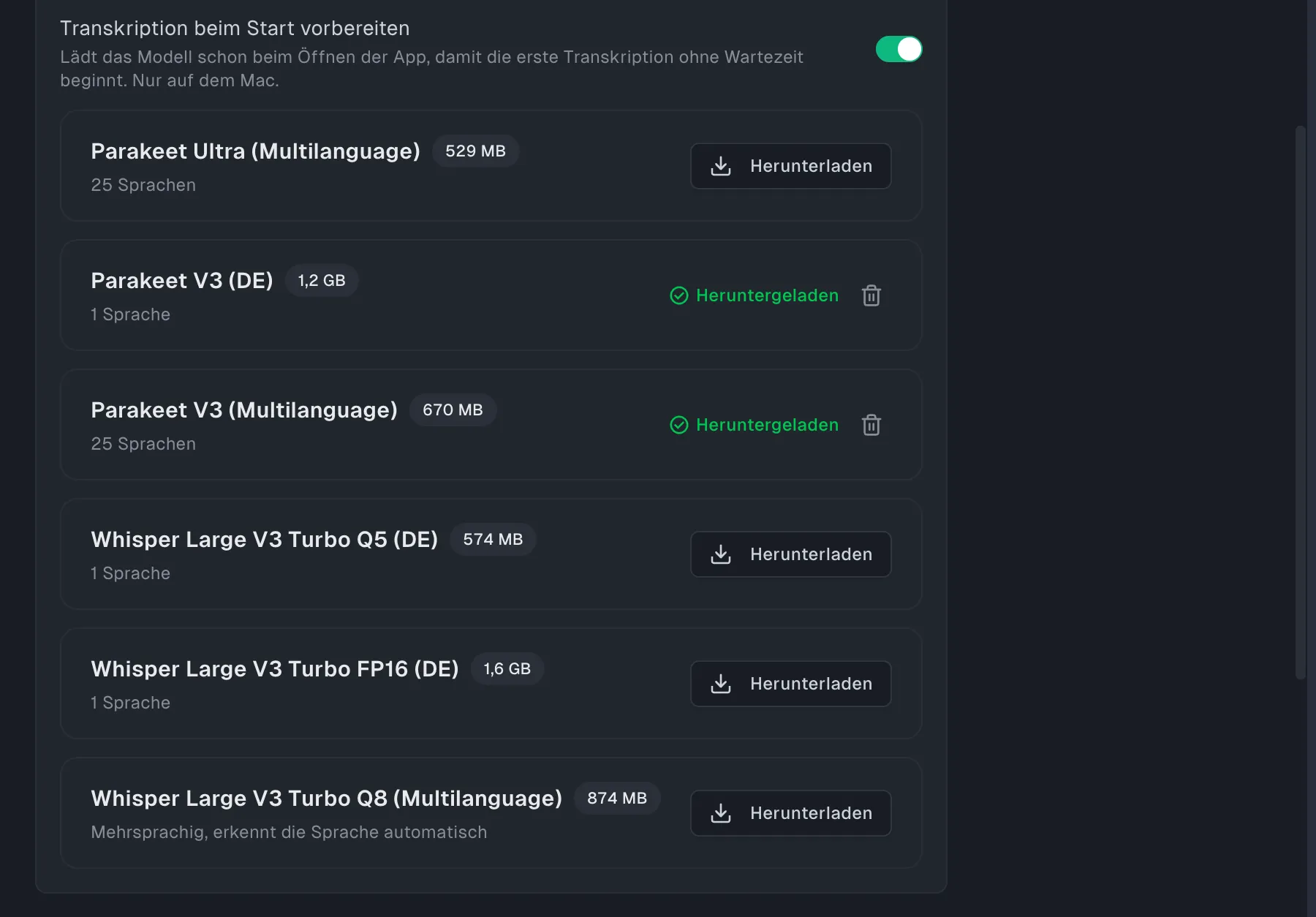
Abschnitt betitelt „Transkriptionsmodelle“Unter Einstellungen → Transkription → Modelle auf diesem Gerät steht jedes Modell mit Größe und Sprachen.
- Herunterladen lädt ein Modell. Den Fortschritt zeigt „Lädt… 42%“.
- Heruntergeladen heißt: Das Modell ist bereit.
- Löschen entfernt ein Modell nach einer Rückfrage. Willst du es später wieder nutzen, lädt Audicap es neu herunter.
Welches Modell wofür taugt: Auf dem Gerät oder in der Cloud transkribieren.
Fehlende Komponenten laden
Abschnitt betitelt „Fehlende Komponenten laden“Neben dem Sprachmodell braucht die Verarbeitung auf dem Gerät Komponenten, vor allem für die Sprechererkennung. Fehlen sie, steht beim Modell Komponenten fehlen und darunter, was fehlt.
- Klicke beim Modell auf Komponenten laden.
- Warte, bis das Modell Heruntergeladen zeigt.
Die Komponenten der lokalen Sprechererkennung erscheinen als „Lokale Sprechererkennung“ mit dem Zusatz „Runtime“ oder „Modell“. Bei ausgeschalteter Sprechererkennung braucht Audicap sie nicht.
Modelle für die KI-Zusammenfassung
Abschnitt betitelt „Modelle für die KI-Zusammenfassung“Unter Einstellungen → KI-Zusammenfassung findest du bei Lokal die Modelle, die direkt in Audicap laufen, ohne Ollama:
| Modell | Größe |
|---|---|
| Gemma 4 E2B | 2,7 GB |
| Gemma 4 E4B | 4,9 GB |
| Gemma 4 12B | 6,7 GB |
| Qwen3.5 4B | 2,6 GB |
| Qwen3.5 9B | 5,4 GB |
Herunterladen, Löschen und Als Standard verwenden funktionieren wie oben. Audicap zeigt, wie viel Arbeitsspeicher ein Modell ungefähr braucht. Mehr dazu in Lokale Modelle oder Cloud-Anbieter.
Speicherort der Modelle ändern
Abschnitt betitelt „Speicherort der Modelle ändern“- Klicke unter Modelle auf diesem Gerät neben Speicherort: auf Ändern.
- Wähle den neuen Ordner.
Audicap verschiebt dabei nichts. Modelle im alten Ordner findet Audicap danach nicht mehr; lade sie im neuen Ordner neu herunter. Ein Klick auf den Pfad öffnet den Ordner.
Speicherort der Aufnahmen ändern
Abschnitt betitelt „Speicherort der Aufnahmen ändern“Unter Einstellungen → Allgemein zeigt Audicap bei Speicherort, wie viel Platz im Aufnahmeordner frei ist, zum Beispiel „250 GB frei“. Lässt sich das nicht messen, steht dort „Freier Speicher unbekannt“.
- Öffne Einstellungen → Allgemein.
- Klicke unter Speicher bei Speicherort auf Ändern… und wähle den neuen Ordner.
Lässt sich in den Ordner nicht schreiben, lehnt Audicap ihn ab: „In den neuen Ordner lässt sich nicht schreiben.“ Der bisherige Ordner bleibt eingestellt.
Liegen keine Aufnahmen außerhalb des neuen Ordners, stellt Audicap sofort um. Sonst fragt Audicap Vorhandene Aufnahmen verschieben? und nennt, wie viele Aufnahmen außerhalb liegen, wie groß sie sind und wie viel im neuen Ordner frei ist. Bis zu deiner Antwort bleibt der alte Ordner eingestellt.
| Knopf | Was passiert |
|---|---|
| Aufnahmen verschieben | Audicap stellt auf den neuen Ordner um und verschiebt die Aufnahmen dorthin. |
| Nicht verschieben | Audicap stellt nur den Ordner um, neue Aufnahmen landen im neuen Ordner. Die übrigen bleiben, wo sie sind, und lassen sich erst wieder abspielen und fortsetzen, wenn du den alten Ordner wieder wählst. Bis dahin fehlen sie auch in der Datensicherung. |
| Abbrechen | Alles bleibt, wie es war. |
Aufnahmen verschieben
Abschnitt betitelt „Aufnahmen verschieben“Während des Verschiebens zeigt der Dialog den Fortschritt, etwa „3 von 12 Aufnahmen verschoben“. Audicap kopiert jede Aufnahme, prüft die Kopie und löscht erst dann die alten Dateien. Am Ende meldet Audicap, wie viele Aufnahmen verschoben sind. Ließen sich alte Dateien nicht löschen, sagt Audicap das; sie liegen dann noch im alten Ordner.
- Abbrechen hält das Verschieben an. Was schon verschoben ist, bleibt im neuen Ordner, und der neue Ordner bleibt eingestellt. Audicap meldet, wie viele Aufnahmen verschoben und wie viele im alten Ordner geblieben sind. Den Rest verschiebst du, indem du denselben Ordner noch einmal wählst. Kam der Abbruch, bevor das Verschieben begonnen hat, meldet Audicap „Verschieben abgebrochen. Der Speicherort bleibt unverändert.“
- Zu wenig Platz: Reicht der Platz im neuen Ordner nicht, lässt sich Aufnahmen verschieben nicht klicken, und Audicap nennt, wie viel gebraucht wird. Wird der Platz unterwegs knapp, hält Audicap an und meldet, was verschoben ist und was im alten Ordner blieb.
- Laufwerk nicht angeschlossen: Aufnahmen, die gerade nicht erreichbar sind, etwa auf einem nicht angeschlossenen Laufwerk, nennt Audicap im Dialog, verschiebt sie aber nicht. Sind alle Aufnahmen außerhalb des neuen Ordners nicht erreichbar, lässt sich Aufnahmen verschieben nicht klicken. Schließ das Laufwerk an und wähle den Ordner noch einmal, um sie zu verschieben.
- Gerade beschäftigt: Während einer Aufnahme, einer Verarbeitung, eines Imports, einer Übertragung vom Smartphone oder einer Datensicherung verschiebt Audicap nichts und meldet „Während einer Aufnahme oder Verarbeitung lässt sich nichts verschieben.“ Der Speicherort bleibt dann unverändert. Wähle den Ordner erneut, wenn das erledigt ist.
Gut zu wissen
Abschnitt betitelt „Gut zu wissen“- Modelle kommen ausschließlich vom Audicap-Server, nicht direkt von Drittanbietern.
- Bei wenig Arbeitsspeicher warnt Audicap am Modell, wie viel es ungefähr braucht.