
Die erste Aufnahme
So kommst du in wenigen Klicks zu deiner ersten Aufnahme mit Transkript und Zusammenfassung.
Aufnehmen
Abschnitt betitelt „Aufnehmen“- Klicke links in der Leiste auf den roten Knopf Neue Aufnahme. Audicap legt eine Aufnahme an und öffnet sie.
- Klicke auf Aufnahme starten.
- Audicap erinnert dich daran, das Einverständnis der Teilnehmenden einzuholen. Bestätige mit Aufnahme starten.
- Während der Aufnahme kannst du im Tab Notizen mitschreiben.
- Zum Schluss klickst du auf Beenden & speichern, gibst unter Beschreibung einen Titel ein und klickst auf Speichern.
Transkript
Abschnitt betitelt „Transkript“Hast du bei der Einrichtung ein Sprachmodell geladen, transkribiert Audicap die Aufnahme danach von selbst. Das Ergebnis steht im Tab Transkript, mit Sprechern und Zeiten.
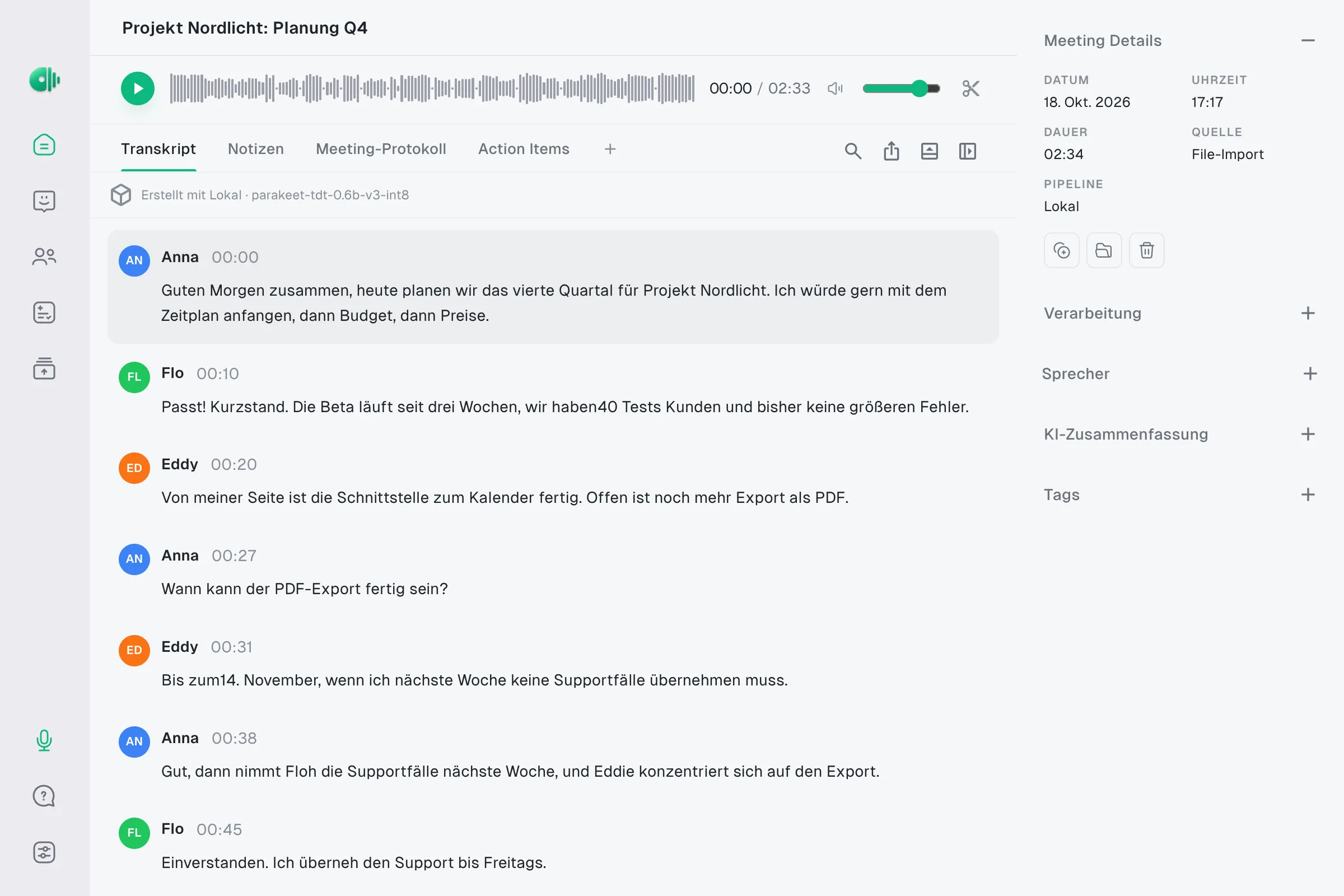
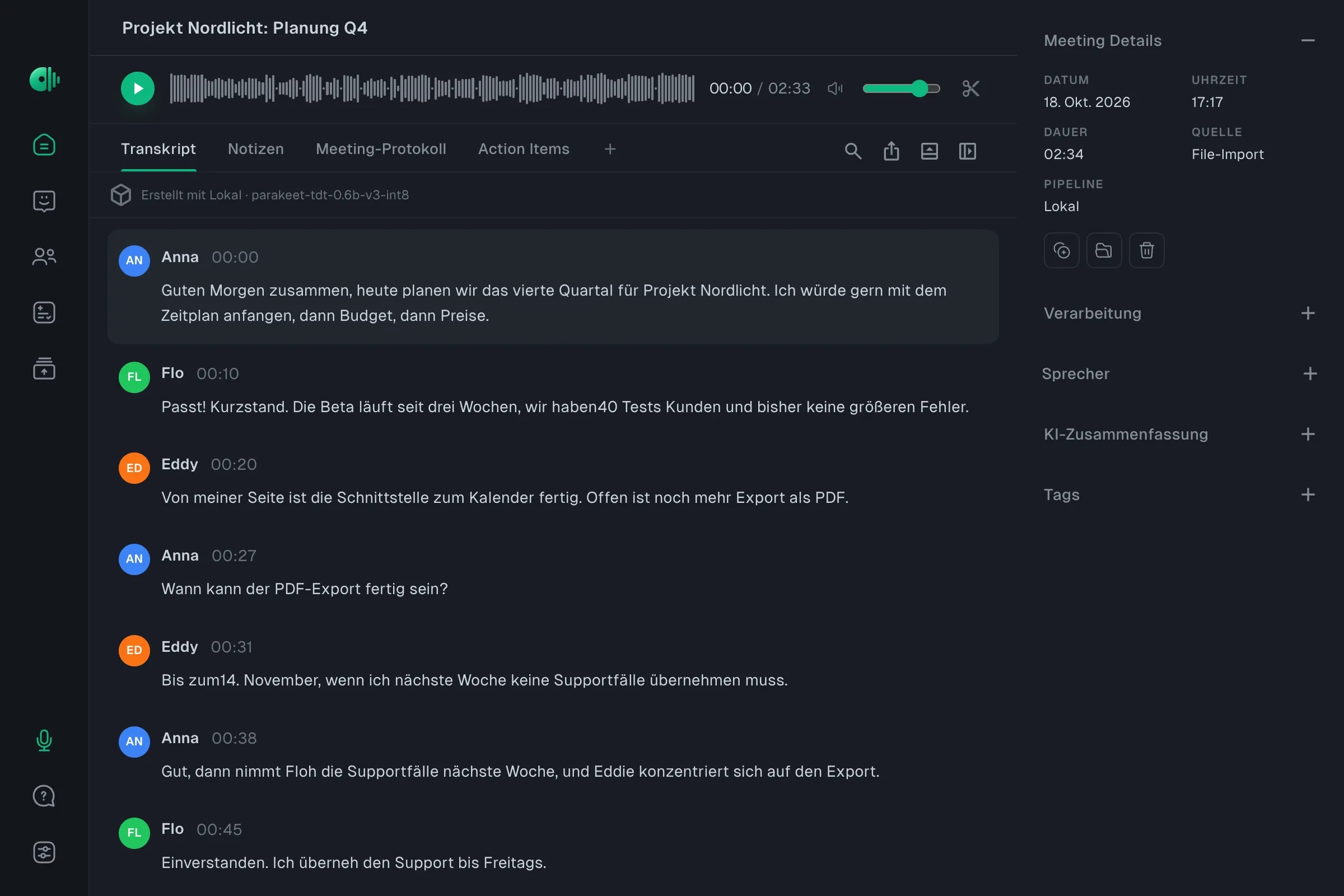
Ohne Sprachmodell klickst du in der Aufnahme auf Verarbeiten, nachdem du eines geladen hast.
Zusammenfassung
Abschnitt betitelt „Zusammenfassung“Für Zusammenfassungen braucht Audicap ein lokales Modell oder einen Cloud-Anbieter. Hast du bei der Einrichtung kein Modell für Zusammenfassungen geladen, zeigt der Bereich KI-Zusammenfassung den Link Lokales Modell herunterladen. Siehe Lokale Modelle oder Cloud-Anbieter.
- Klappe rechts KI-Zusammenfassung auf.
- Wähle unter Vorlage zum Beispiel Meeting-Protokoll.
- Klicke auf Zusammenfassung starten.
Die Zusammenfassung erscheint in einem eigenen Tab. Soll das jedes Mal von selbst passieren, schalte unter Einstellungen → KI-Zusammenfassung die Option Transkripte automatisch zusammenfassen ein.