
Fragen an deine Aufnahmen stellen
Im Chat fragst du nach Inhalten deiner Aufnahmen, zum Beispiel „Was haben wir zum Budget beschlossen?“. Audicap sucht die passenden Stellen in Transkripten, Notizen und Zusammenfassungen und lässt ein KI-Modell daraus antworten.
So geht’s
Abschnitt betitelt „So geht’s“- Klicke in der Leiste links auf Chat.
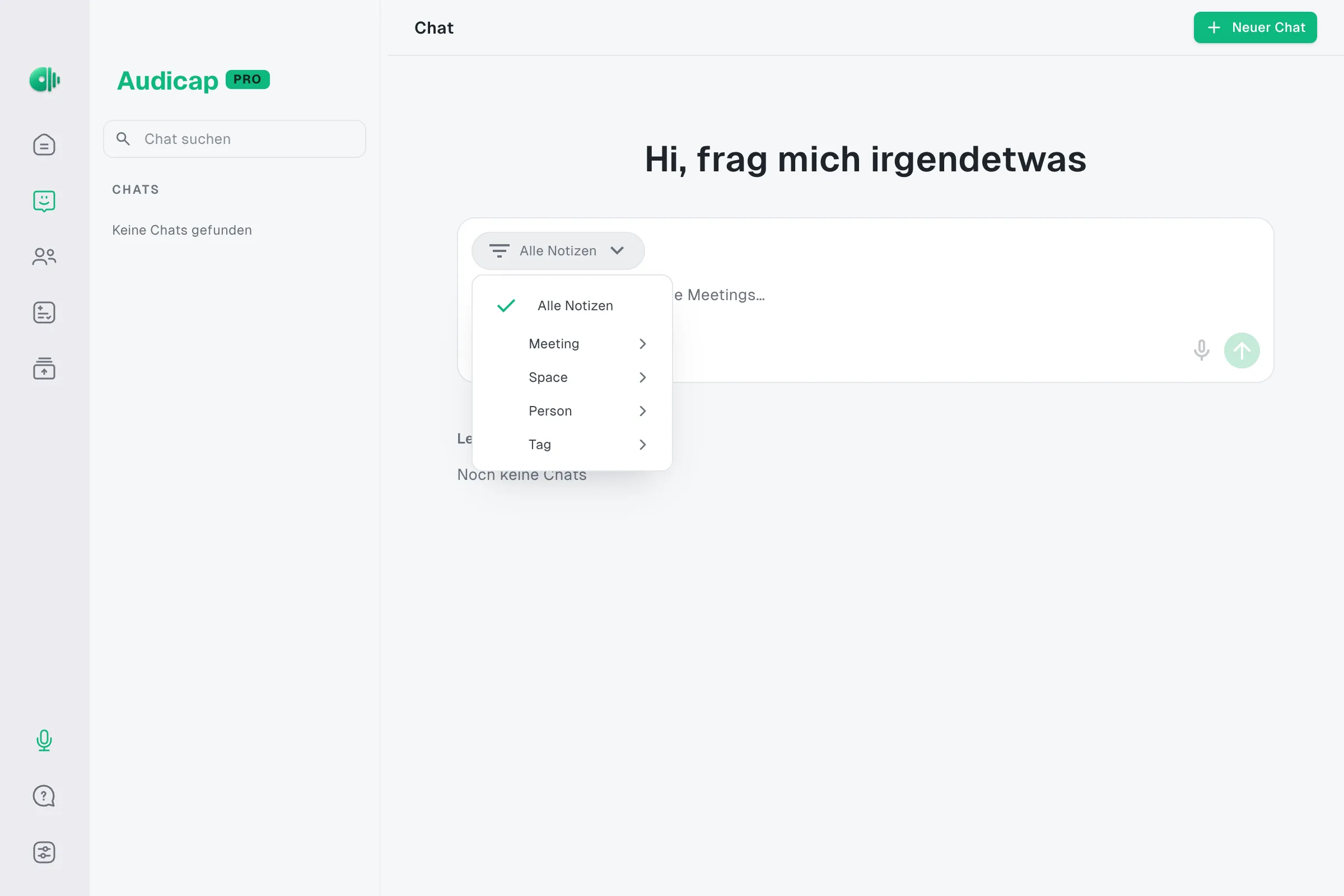
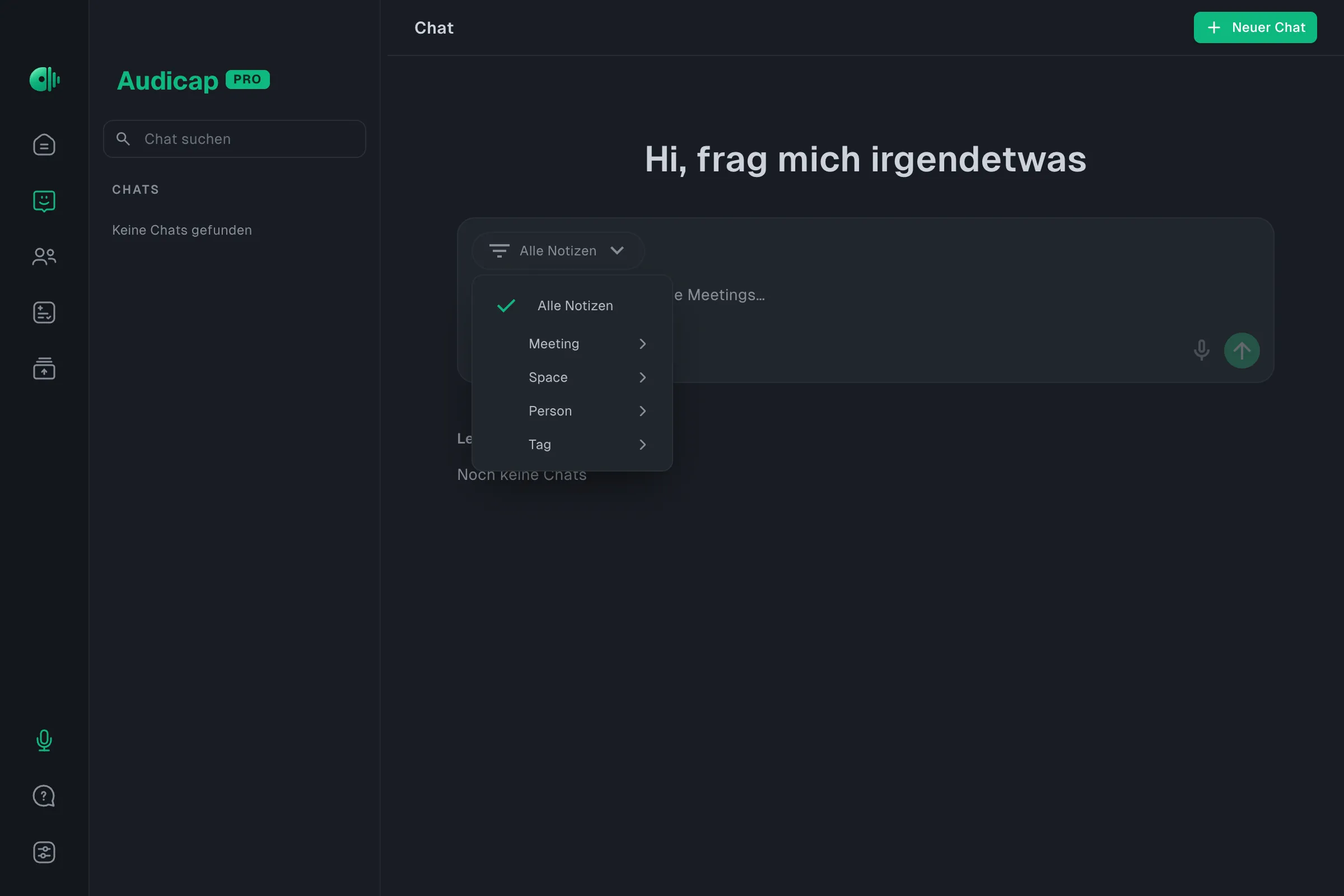
- Wähle den Bereich, in dem Audicap suchen soll (siehe unten). Ab Werk ist es Alle Notizen.
- Wähle das Modell, falls du ein anderes als das vorgeschlagene willst.
- Schreib deine Frage in das Feld „Frag irgendetwas über deine Meetings…“ und sende sie mit Senden oder Cmd+Enter (Windows: Strg+Enter). Enter allein macht einen Zeilenumbruch.
Bereich und Modell wählst du vor der ersten Frage. Danach stehen beide oben im Chat und bleiben für diesen Chat fest. Für einen anderen Bereich klickst du auf Neuer Chat.
Bereiche
Abschnitt betitelt „Bereiche“| Bereich | Sucht in |
|---|---|
| Alle Notizen | allen Aufnahmen |
| Meeting | einer einzelnen Aufnahme |
| Space | allen Aufnahmen eines Space, einschließlich seiner Unter-Spaces |
| Person | Aufnahmen, in denen ein benannter Sprecher vorkommt |
| Tag | Aufnahmen mit diesem Tag |
Ein Bereich erscheint nur, wenn es dafür etwas gibt, etwa einen Space mit Aufnahmen oder einen benannten Sprecher.
Unter Space stehen die obersten Spaces. Hat ein Space Unter-Spaces, klappt er eine eigene Liste auf: Ganzer Space sucht im Space samt Unter-Spaces, darunter wählst du einen einzelnen Unter-Space, etwa einen Kunden.
Welche Modelle
Abschnitt betitelt „Welche Modelle“Zur Auswahl stehen die Modelle, die du unter Einstellungen → KI-Zusammenfassung bei Modelle (Vorauswahl) gewählt hast: Modelle auf deinem Rechner (in Audicap oder über Ollama) und Cloud-Anbieter wie Anthropic, OpenAI, Gemini oder OpenRouter mit deinem eigenen API-Schlüssel. Vorgeschlagen wird das Standardmodell der Zusammenfassung. Steht dort nichts, zeigt der Chat „Kein aktives Chat-Modell“. Mehr dazu in Lokale Modelle oder Cloud-Anbieter.
Quellen
Abschnitt betitelt „Quellen“Unter einer fertigen Antwort stehen unter Quellen die Stellen, auf die sie sich stützt, in der Reihenfolge, in der die Antwort sie zitiert. Jede Quelle zeigt den Titel der Aufnahme, die Art der Stelle und einen Ausschnitt. Zitiert eine Antwort nichts, fehlt die Liste.
Ein Klick auf eine Quelle öffnet die Aufnahme an dieser Stelle. Mit der Tastatur wählst du sie per Tab-Taste und öffnest sie mit Enter.
| Quelle | Öffnet |
|---|---|
| Transkript · 1:29 | den Tab Transkript an dieser Zeit, die zitierte Stelle ist markiert |
| Notizen | den Tab Notizen |
| Zusammenfassung mit ihrem Namen | den Tab dieser Zusammenfassung |
| Metadaten | die Aufnahme |
Hast du eine zitierte Zusammenfassung gelöscht oder wurde sie ersetzt, etwa beim Schneiden der Aufnahme, bleibt die Quelle stehen, lässt sich aber nicht mehr öffnen. Dort steht dann „Diese Zusammenfassung ist nicht mehr verfügbar“. Löschst du eine Aufnahme, verschwinden ihre Quellen aus den Antworten. Nach dem Schneiden einer Aufnahme kann eine Quelle im Transkript an eine verschobene Zeit springen.
Grenze von 50 Nachrichten
Abschnitt betitelt „Grenze von 50 Nachrichten“Ein Chat fasst 50 Nachrichten, Fragen und Antworten zusammen gezählt. Danach erscheint „Limit erreicht“, und das Eingabefeld ist gesperrt. Die bisherigen Nachrichten bleiben lesbar. Starte mit Neuer Chat weiter.
Chats verwalten
Abschnitt betitelt „Chats verwalten“- Letzte Chats auf der Startseite des Chats zeigt die drei neuesten.
- In der Liste links findest du alle Chats mit Chat suchen. Über das Menü eines Chats Umbenennen oder Löschen. Löschen fragt nicht nach.
Der Chat-Index
Abschnitt betitelt „Der Chat-Index“Damit der Chat Inhalte findet, legt Audicap einen Index an. Das passiert von selbst: beim Start, nach neuen Transkripten, Notizen und Zusammenfassungen und vor jeder Frage für den gewählten Bereich.
Meldet der Chat „Einige Quellen konnten nicht indexiert werden“, baust du den Index neu auf:
- Öffne Einstellungen → Datensicherung.
- Klicke unter Chat-Index auf Neu aufbauen. Audicap prüft alle Aufnahmen und indiziert nur, was sich geändert hat.
Solange der Aufbau läuft, steht im Chat „Index wird noch aufgebaut“.
Gut zu wissen
Abschnitt betitelt „Gut zu wissen“- Der Chat antwortet nur aus deinen Aufnahmen. Reichen sie nicht, soll das Modell das sagen. Prüfe wichtige Aussagen trotzdem an den Quellen.
- Mit einem Cloud-Modell gehen die gefundenen Textstellen und deine Frage an den Anbieter. Mit einem Modell auf deinem Rechner bleibt alles lokal.