
Daten sichern und wiederherstellen
Eine Datensicherung schützt deine Aufnahmen vor einem defekten Rechner und nimmt sie mit auf einen neuen. Audicap sichert nicht von selbst; du erstellst Sicherungen von Hand.
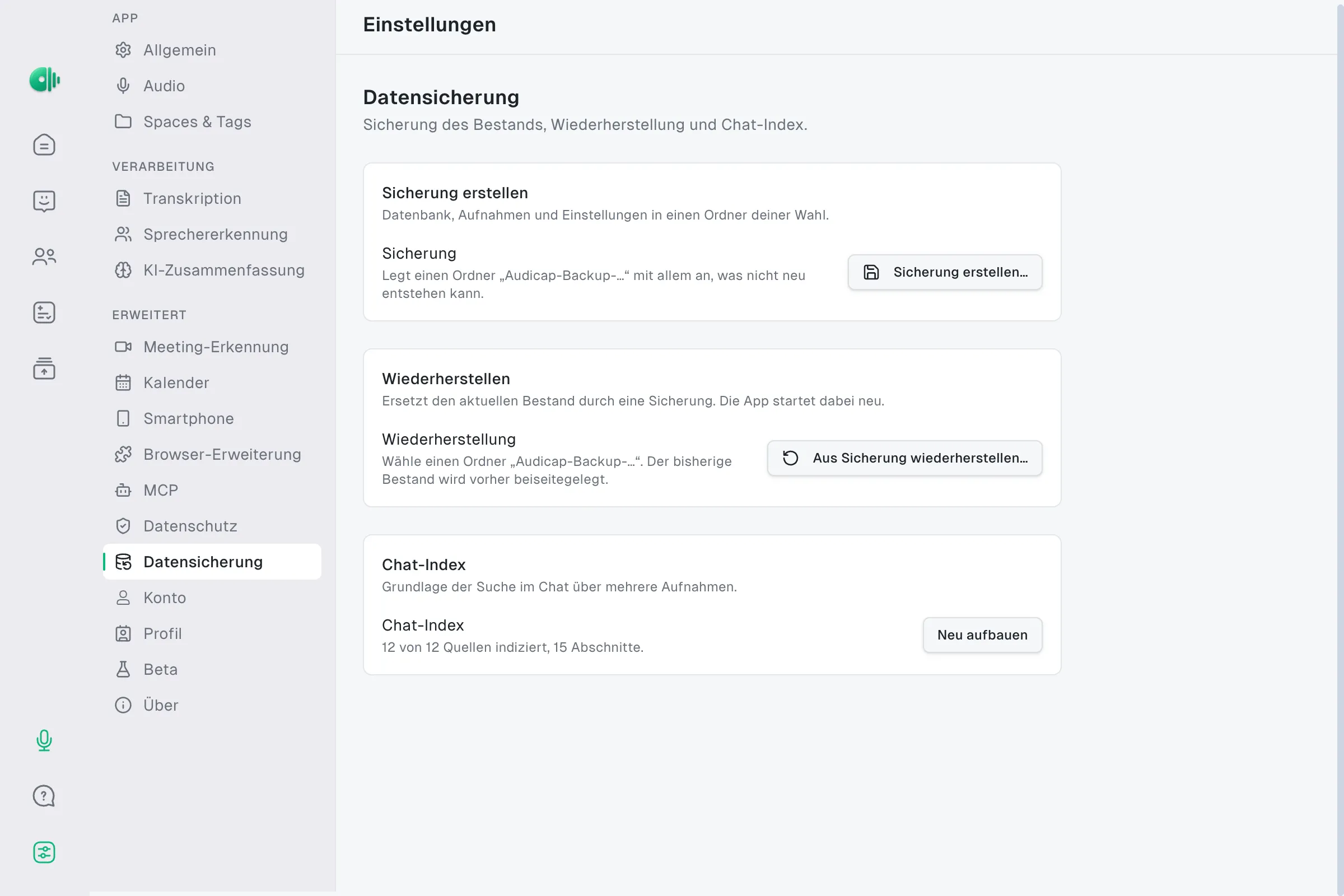
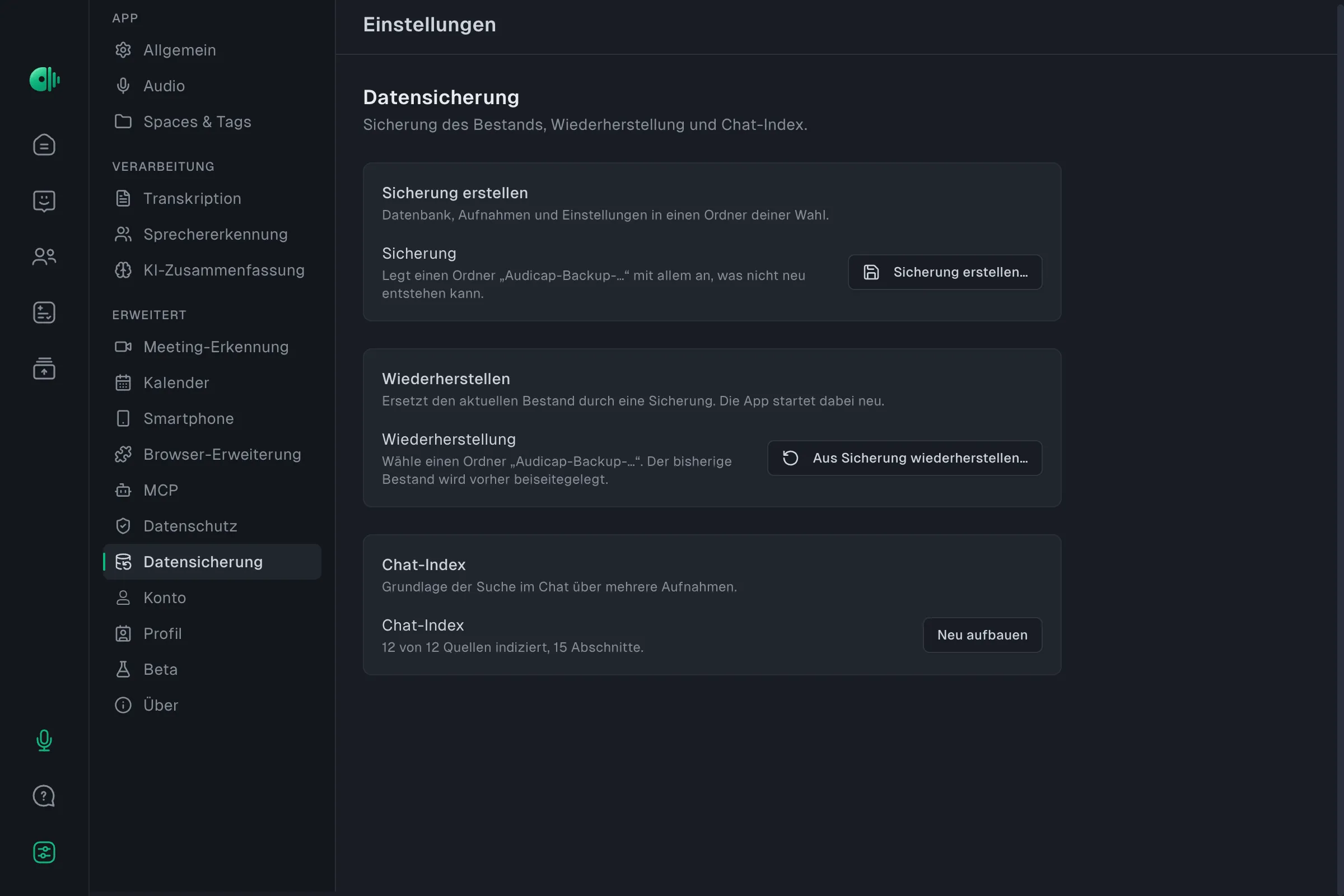
Sicherung erstellen
Abschnitt betitelt „Sicherung erstellen“- Öffne Einstellungen → Datensicherung.
- Klicke auf Sicherung erstellen… und wähle einen Ordner, zum Beispiel auf einer externen Festplatte.
- Audicap legt dort einen Ordner „Audicap-Backup-…“ mit Datum und Uhrzeit an. Den Fortschritt siehst du in den Einstellungen.
Während einer Aufnahme oder Verarbeitung, bei einer noch offenen Aufnahme und mit einem Ziel im Aufnahmeordner selbst geht das nicht. Audicap sagt dir dann, warum.
Was drin ist
Abschnitt betitelt „Was drin ist“Enthalten ist alles, was nicht neu entstehen kann:
- die Datenbank mit Transkripten, Zusammenfassungen, Notizen, Sprecher- und Stimmprofilen, Spaces, Tags, Rezepten und Chats,
- der Aufnahmeordner mit allen Audiodateien,
- die Einstellungen.
Nicht enthalten:
- API-Schlüssel und die Anmeldung an deinem Konto oder Kalender. Auf einem neuen Rechner meldest du dich neu an und trägst die Schlüssel neu ein.
- Modelle. Audicap lädt sie bei Bedarf neu herunter.
- Aufnahmen außerhalb des Aufnahmeordners, etwa nach einem Wechsel des Speicherorts. Audicap nennt beim Sichern, wie viele das sind.
Wiederherstellen
Abschnitt betitelt „Wiederherstellen“- Öffne Einstellungen → Datensicherung.
- Klicke auf Aus Sicherung wiederherstellen… und wähle den Ordner „Audicap-Backup-…“.
- Audicap zeigt, was die Sicherung enthält, mit Datum und Version.
- Schalte Einstellungen mit übernehmen ein, wenn du auch die Einstellungen zurückwillst. Ab Werk ist es aus.
- Klicke auf Wiederherstellen und neu starten.
Audicap startet neu und tauscht dabei den Bestand aus. Der aktuelle Stand wird ersetzt.
Was beim Wiederherstellen passiert
Abschnitt betitelt „Was beim Wiederherstellen passiert“- Die bisherige Datenbank bleibt als Kopie neben der neuen liegen. Audicap löscht sie nicht.
- Die Audiodateien kommen in den aktuellen Aufnahmeordner. Liegt dort schon eine Datei mit gleichem Namen, bleibt sie unverändert.
- Die Speicherorte für Aufnahmen und Modelle bleiben immer die dieses Rechners, auch wenn du die Einstellungen übernimmst.
- Eine Sicherung aus einer neueren Audicap-Version lässt sich nicht einspielen. Aktualisiere Audicap vorher.
- Ist Stimmprofile speichern ausgeschaltet, löscht Audicap die zurückgekommenen Stimmabdrücke beim Start wieder.
Gut zu wissen
Abschnitt betitelt „Gut zu wissen“- Unter Chat-Index auf derselben Seite baust du den Suchindex für den Chat neu auf: Fragen an deine Aufnahmen stellen.
- Die Sicherung ist ein normaler Ordner, nicht verschlüsselt. Bewahre ihn so sicher auf wie deinen Rechner.