
Eigene Vorlagen anlegen
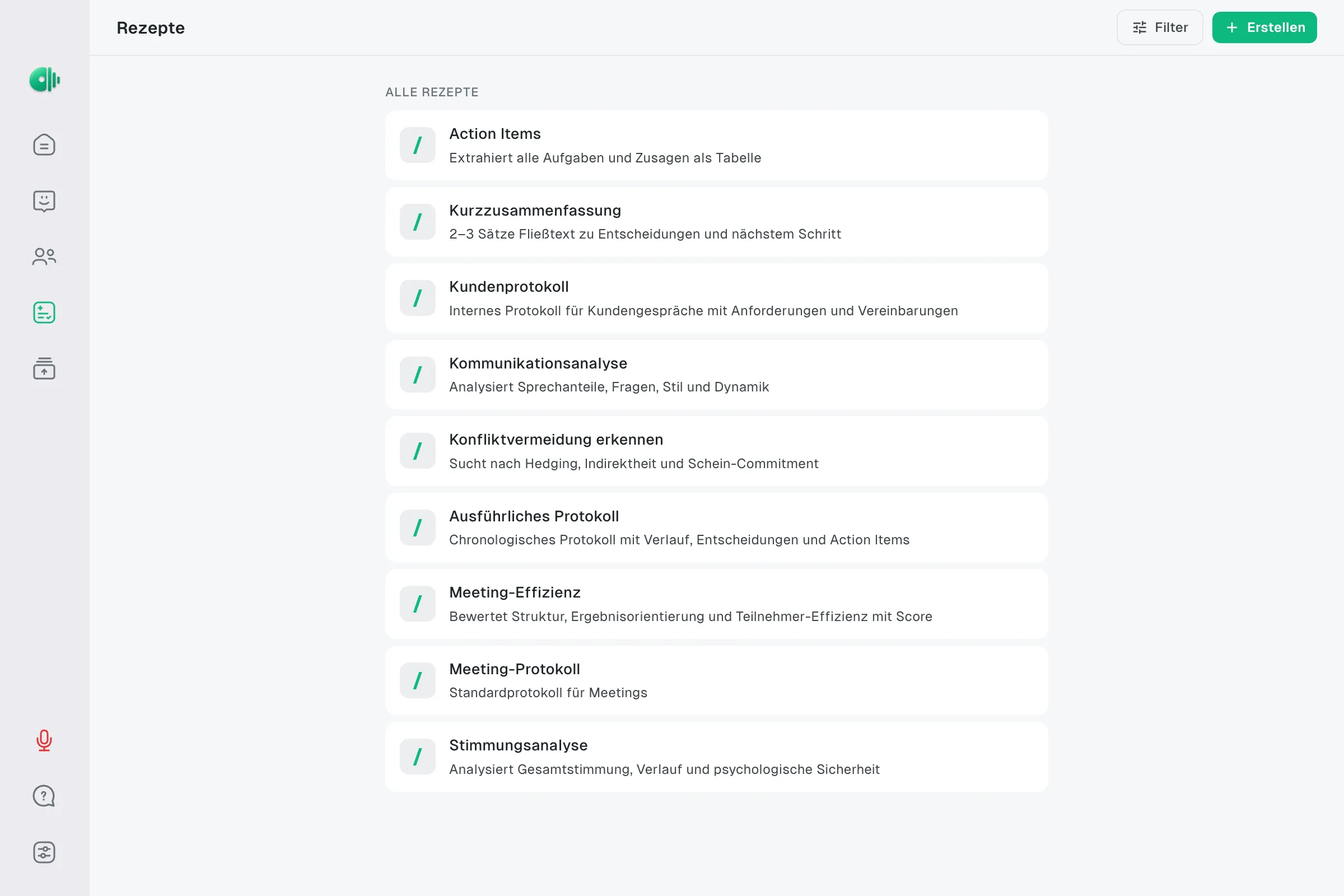
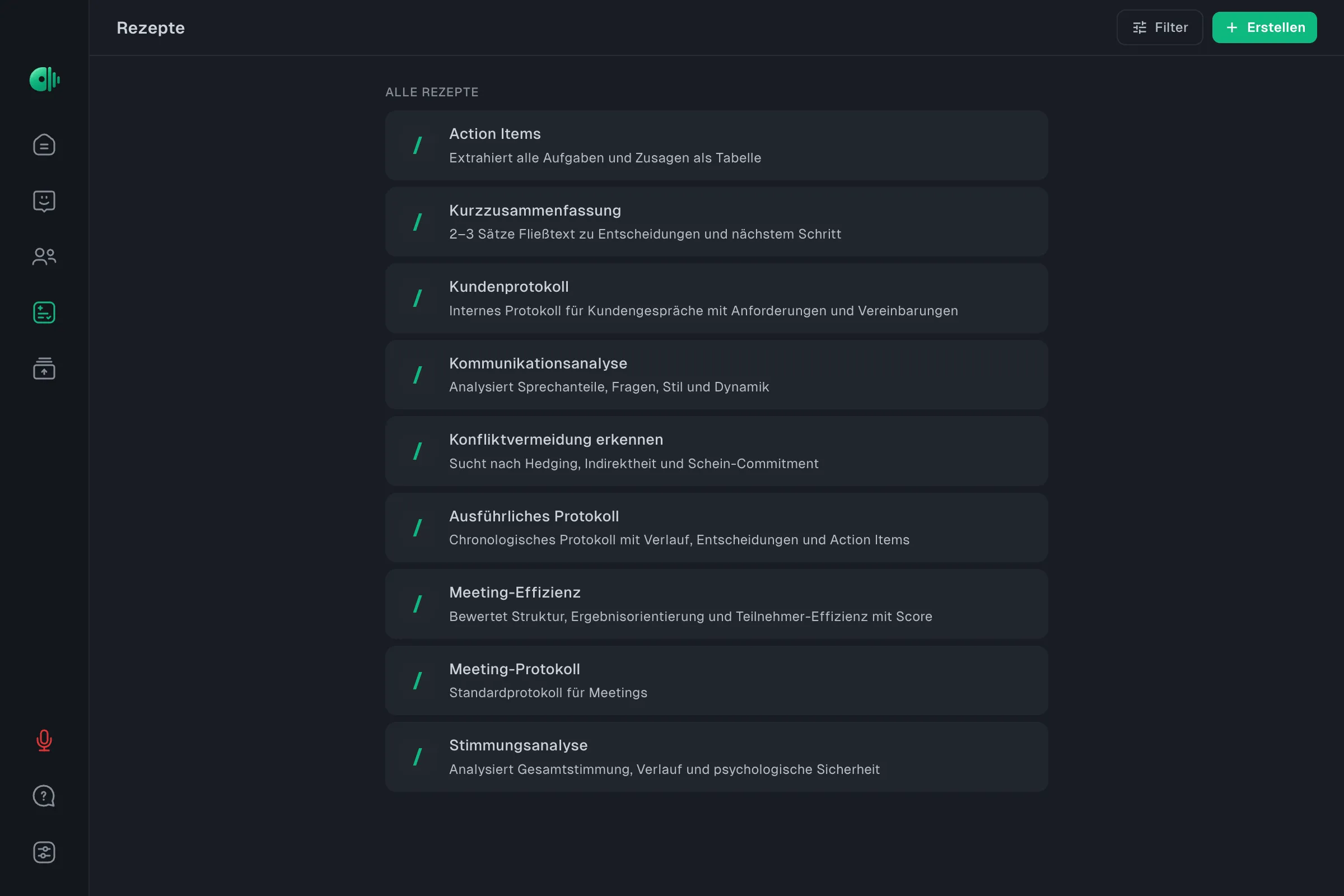
Reichen dir die mitgelieferten Vorlagen nicht, schreibst du eigene. In Audicap heißen sie auf ihrer eigenen Seite Rezepte; im Bereich KI-Zusammenfassung wählst du sie dann unter Vorlage.
Neue Vorlage anlegen
Abschnitt betitelt „Neue Vorlage anlegen“- Klicke links in der Leiste auf Rezepte.
- Klicke auf Erstellen.
- Fülle das Formular Neues Rezept aus:
- Name (Pflicht, bis 100 Zeichen)
- Beschreibung (optional, bis 300 Zeichen)
- Bereich: Pro Meeting für eine Zusammenfassung je Aufnahme. Nur diese Rezepte erscheinen unter Vorlage. Über Meetings ist für übergreifende Auswertungen gedacht.
- Kategorie (optional)
- Prompt (Pflicht, 10 bis 10.000 Zeichen): deine Anweisung an das Modell
- Klicke auf Anlegen.
Im Prompt kannst du Platzhalter verwenden, die Audicap beim Zusammenfassen füllt:
{{meetingTitle}}, {{transcript}}, {{participants}}, {{notes}} und {{date}}.
Mitgelieferte Vorlage anpassen
Abschnitt betitelt „Mitgelieferte Vorlage anpassen“- Klicke auf der Seite Rezepte auf die Vorlage oder auf das Stift-Symbol.
- Ändere Name, Prompt oder Kategorie und klicke auf Speichern.
Angepasste Vorlagen tragen einen Punkt mit dem Hinweis „Angepasst“. Über Auf Standard zurücksetzen holst du den Auslieferungsstand zurück; deine Änderungen gehen dabei verloren.
Vorlage löschen
Abschnitt betitelt „Vorlage löschen“Fahre mit der Maus über die Vorlage und klicke auf das Papierkorb-Symbol. Bereits erzeugte Zusammenfassungen bleiben erhalten.
Gut zu wissen
Abschnitt betitelt „Gut zu wissen“- Sprache: Die mitgelieferten Vorlagen gibt es in allen Sprachen der App. Eigene und angepasste Vorlagen gibt es nur in der Sprache, in der du sie geschrieben hast; ein Hinweis unter Sprache der Zusammenfassung nennt sie.
- Gleicher Name: Heißt eine eigene Vorlage wie eine mitgelieferte, zeigt Audicap sie mit dem Zusatz „(eigene)“.
- Nur einmal: Für eine einmalige Anweisung musst du kein Rezept anlegen. Wähle unter Vorlage den Eintrag Individueller Prompt… und schreibe deine Anweisung ins Textfeld. Das Ergebnis erscheint im Tab „Individueller Prompt“.