
Einverständnis, Call-Ende und Overlay
Audicap nimmt ohne Bot im Call auf. Damit alle Bescheid wissen und nichts aus Versehen weiterläuft, gibt es ein paar Helfer rund um die Aufnahme.
Erinnerung ans Einverständnis
Abschnitt betitelt „Erinnerung ans Einverständnis“Vor jeder neuen Aufnahme zeigt Audicap das Fenster Einverständnis einholen: Denk daran, die Zustimmung der Teilnehmenden einzuholen. Klicke auf Aufnahme starten oder Abbrechen.
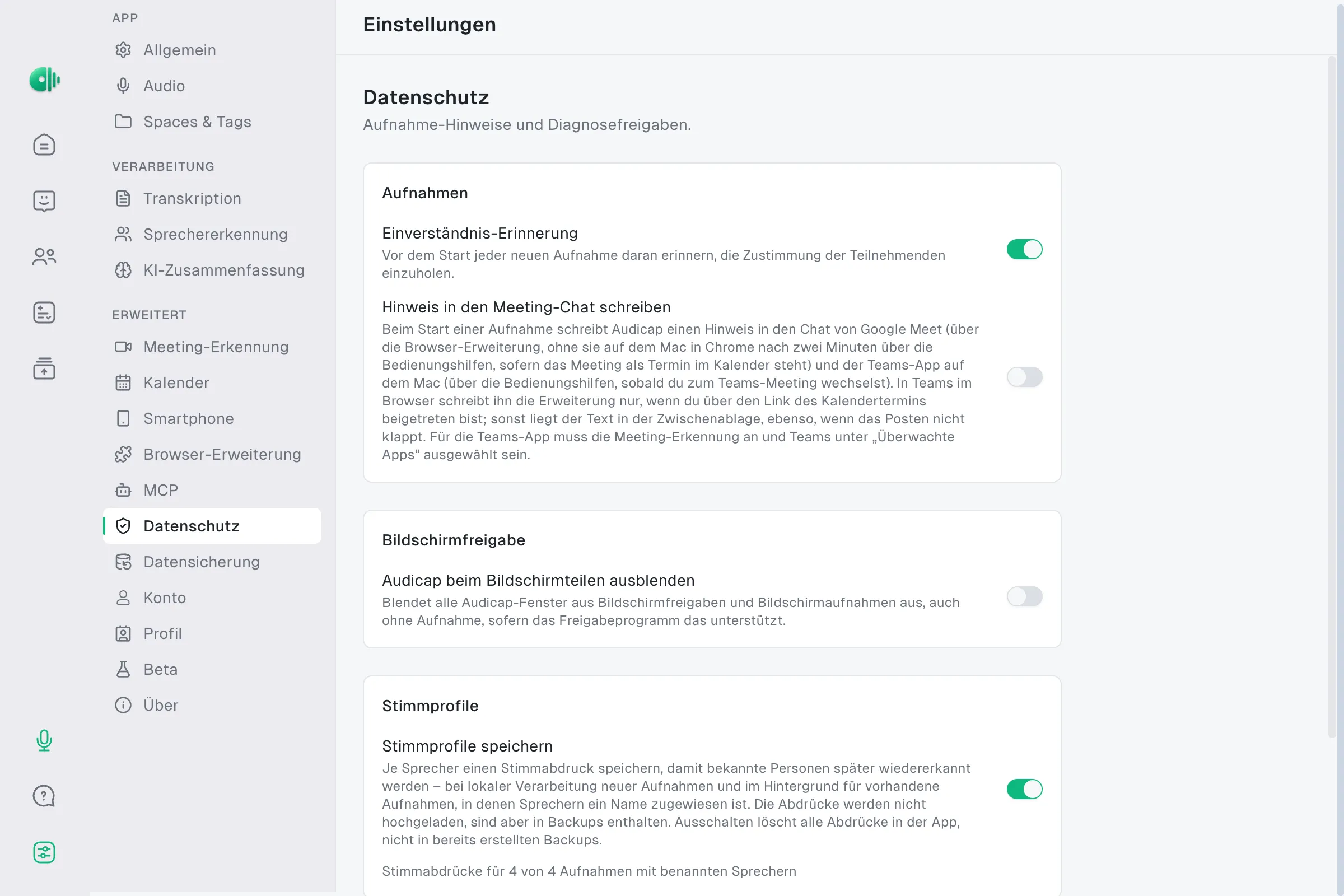
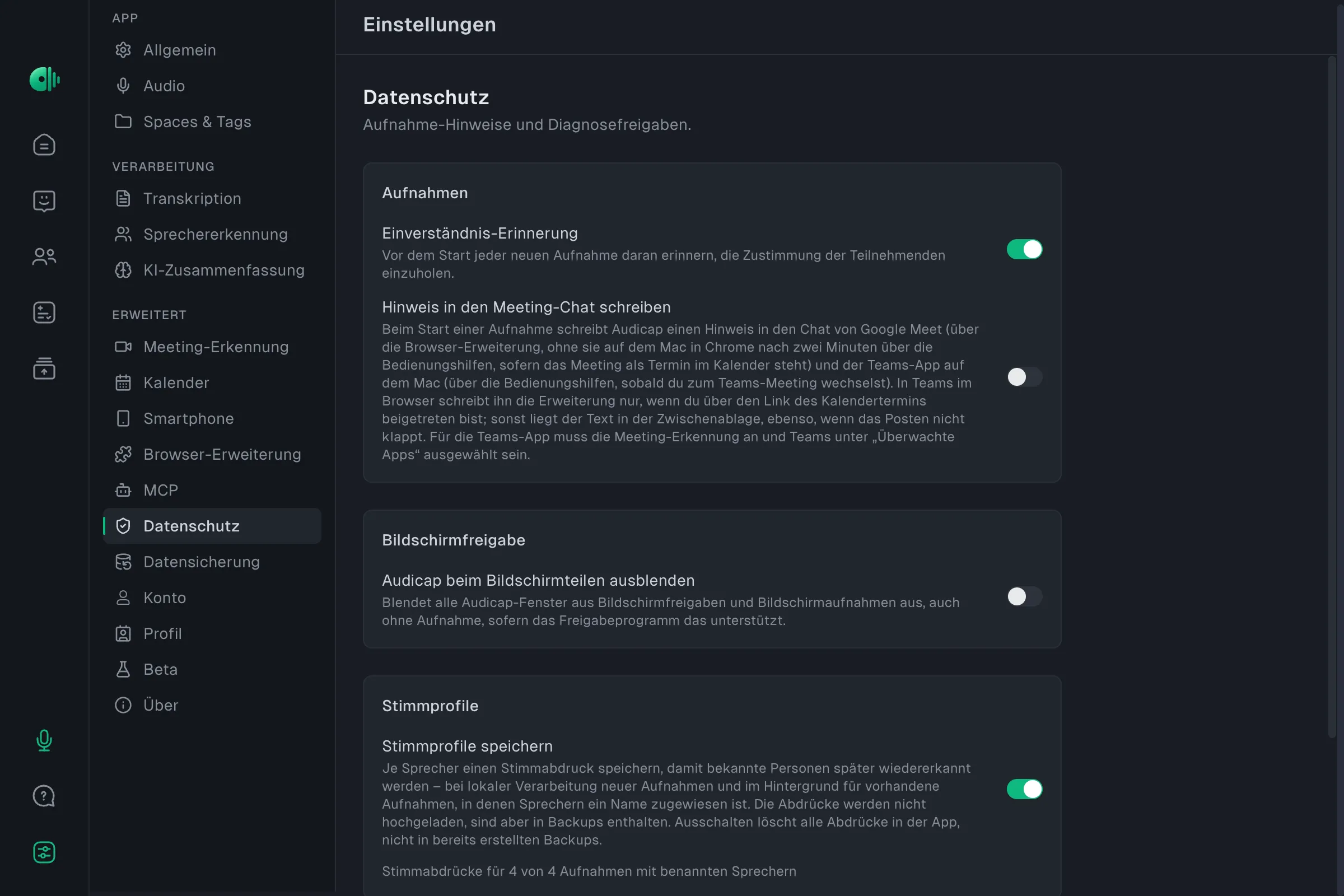
Die Erinnerung erscheint bei jedem Start, egal ob aus der App, aus der Menüleiste oder nach einer Meeting-Erkennung. Abschalten kannst du sie nur in den Einstellungen:
- Öffne Einstellungen → Datenschutz.
- Schalte unter Aufnahmen die Einverständnis-Erinnerung aus. Ab Werk ist sie an.
Setzt du eine fertige Aufnahme fort, erscheint die Erinnerung nicht. Audicap erinnert dich nur; eine rechtliche Prüfung ersetzt das nicht.
Hinweis im Meeting-Chat
Abschnitt betitelt „Hinweis im Meeting-Chat“Audicap kann zu Beginn einer Aufnahme einen kurzen Hinweis in den Chat des Meetings schreiben, damit alle wissen, dass aufgenommen wird. Ab Werk ist das aus.
- Öffne Einstellungen → Datenschutz.
- Schalte Hinweis in den Meeting-Chat schreiben ein.
- Unter Text des Hinweises kannst du den Text anpassen. Bleibt das Feld leer, gilt der Standardtext in der App-Sprache.
Audicap schreibt den Hinweis einmal je Aufnahme, bei eingeschalteter Erinnerung erst nach dem Fenster Einverständnis einholen:
- Google Meet: über die Browser-Erweiterung. Ohne sie schreibt Audicap auf dem Mac in Chrome nach zwei Minuten über die Bedienungshilfen, sofern das Meeting als Termin im Kalender steht.
- Microsoft Teams (App, Mac): über die Bedienungshilfen, sobald du zum Teams-Meeting wechselst. Dafür muss die Meeting-Erkennung an und Teams unter Überwachte Apps ausgewählt sein.
- Teams im Browser: über die Erweiterung, wenn du über den Link des Kalendertermins beigetreten bist.
- Bei einem anderen erkannten Meeting, und immer wenn das Schreiben nicht klappt, liegt der Text in der Zwischenablage, und du fügst ihn selbst ein. Unter Windows gilt das auch für die Teams-App und für Meet ohne Erweiterung.
Deutet nichts auf ein Meeting hin, etwa bei einem Diktat ohne Kalendertermin und ohne erkannte App, schreibt Audicap keinen Hinweis.
Für die Teams-App und Meet ohne Erweiterung braucht Audicap die Berechtigung Bedienungshilfen. Läuft Live über die Cloud, hängt Audicap einen Satz zu AssemblyAI und der EU-Datenzone an. Der Hinweis ersetzt nicht die Einwilligung der Teilnehmenden.
„Aufnahme auch beenden?“ am Ende eines Calls
Abschnitt betitelt „„Aufnahme auch beenden?“ am Ende eines Calls“Hast du eine Aufnahme von Hand gestartet und endet der Call in Zoom, Teams oder Meet, fragt Audicap nach etwa 30 Sekunden im Overlay: Aufnahme auch beenden?
- Beenden speichert die Aufnahme sofort, ohne weiteres Fenster.
- Weiter aufnehmen oder Schließen lässt sie weiterlaufen.
Kommt der Call zurück, zieht Audicap die Frage zurück. Voraussetzung ist die Meeting-Erkennung mit eingeschalteter Benachrichtigung: Meeting-Erkennung und Kalender.
Eine Aufnahme, die Audicap nach einer Meeting-Erkennung gestartet hat, fragt nicht. Sie endet von selbst kurz nach dem Meeting, nach der unter Grace Period eingestellten Wartezeit.
Das Aufnahme-Overlay
Abschnitt betitelt „Das Aufnahme-Overlay“Das Overlay ist ein kleines schwebendes Fenster über anderen Apps. Während einer Aufnahme zeigt es Speichern, pausiert Fortsetzen, und unter Weitere Aktionen Pausieren und Verwerfen.
- Du blendest es über die Menüleiste mit Aufnahme-Overlay einblenden ein.
- Es erscheint auch nach einem Start über die Meeting-Erkennung und bei einer Warnung vor Audio-Stille.
- Es verschwindet, sobald das Hauptfenster von Audicap vorn ist.
- Verwerfen im Overlay löscht die Aufnahme ohne Rückfrage.
Das Menü in der Menüleiste (Mac) oder im Infobereich (Windows)
Abschnitt betitelt „Das Menü in der Menüleiste (Mac) oder im Infobereich (Windows)“| Eintrag | Wann |
|---|---|
| Aufnahme starten, Aufnahme pausieren oder Aufnahme fortsetzen | immer, je nach Zustand |
| Aufnahme stoppen | während einer Aufnahme; speichert ohne Rückfrage |
| Aufnahme verwerfen | während einer Aufnahme; mit Rückfrage |
| Laufzeit der Aufnahme | während einer Aufnahme |
| Aufnahme-Overlay einblenden | wenn das Overlay nicht sichtbar ist |
| Audicap öffnen | immer |
| Mikrofon | immer; wählt das Eingabegerät |
| Nächste Termine | wenn ein Kalender verbunden ist und Termine anstehen |
| Beenden | immer |