
Lokale Modelle oder Cloud-Anbieter
Audicap fasst entweder lokal auf deinem Rechner zusammen oder über einen Cloud-Anbieter. Neue Installationen sind auf Lokal eingestellt. Das Modell dafür lädst du einmal herunter, bei der Einrichtung oder wie unten beschrieben.
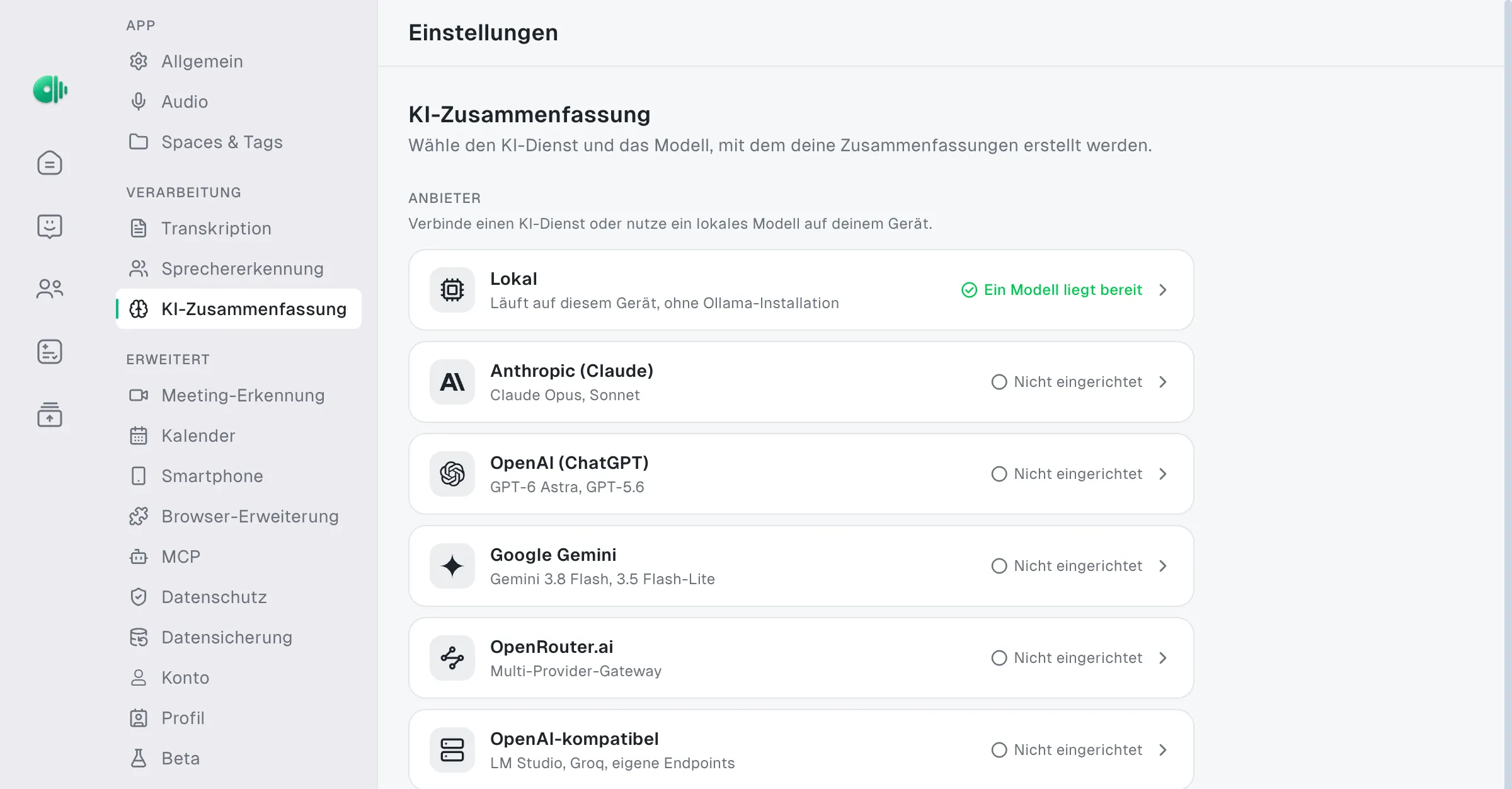
Lokal oder Cloud?
Abschnitt betitelt „Lokal oder Cloud?“| Lokal | Cloud-Anbieter | |
|---|---|---|
| Wo die Zusammenfassung entsteht | auf diesem Gerät | beim Anbieter |
| Internet nötig | nein | ja |
| Kosten | keine | nach Verbrauch beim Anbieter, mit eigenem API-Key |
| Mehrere Vorlagen | nacheinander | gleichzeitig |
| Qualität und Tempo | hängt vom Modell und vom Arbeitsspeicher ab | meist schneller und genauer |
Bei einem Cloud-Anbieter gehen Transkript und, wenn angehakt, deine Notizen an diesen Anbieter.
Lokales Modell laden
Abschnitt betitelt „Lokales Modell laden“- Öffne Einstellungen → KI-Zusammenfassung und klicke auf Lokal.
- Klicke beim gewünschten Modell auf Herunterladen. Audicap markiert das Modell, das zu deinem Arbeitsspeicher passt, mit „Für dieses Gerät empfohlen“.
- Klicke auf Als Standard verwenden.
| Modell | Download | Arbeitsspeicher etwa |
|---|---|---|
| Gemma 4 E2B (Q4_0) | 2,7 GB | 3,6 bis 4,1 GB |
| Gemma 4 E4B (QAT Q4_0) | 4,9 GB | 6 bis 7 GB |
| Gemma 4 12B (QAT Q4_0) | 6,7 GB | 8,4 bis 9,5 GB |
| Qwen3.5 4B (Q4_K_M) | 2,6 GB | 3,7 bis 5,8 GB |
| Qwen3.5 9B (Q4_K_M) | 5,4 GB | 6,5 bis 8,5 GB |
Die Modelle kommen vom Audicap-Server und liegen danach auf deinem Gerät. Größere Modelle fassen genauer zusammen, brauchen aber mehr Speicher und Zeit.
Cloud-Anbieter einrichten
Abschnitt betitelt „Cloud-Anbieter einrichten“- Öffne Einstellungen → KI-Zusammenfassung und klicke auf den Anbieter, etwa Anthropic (Claude), OpenAI (ChatGPT), Google Gemini oder OpenRouter.ai.
- Trage deinen API-Key ein und klicke auf Testen. Bei Erfolg meldet Audicap „API-Key ist gültig!“.
- Wähle unter Modelle (Vorauswahl) die Modelle, die du nutzen willst. Erst dann erscheinen sie im Bereich KI-Zusammenfassung einer Aufnahme.
Den API-Key speichert Audicap verschlüsselt auf deinem Gerät.
Region bei OpenAI und OpenRouter
Abschnitt betitelt „Region bei OpenAI und OpenRouter“Bei OpenAI und OpenRouter wählst du die Region EU oder Global. Ab Werk gehen die Anfragen an den globalen Endpunkt; Audicap wechselt nie von sich aus in die andere Region.
- OpenAI, EU: nur mit Freigabe von OpenAI für die Datenresidenz in Europa (Zero Data Retention oder Modified Abuse Monitoring samt Vereinbarung). Der Schlüssel kann aus einem Projekt in der Region Europa oder mit der Geografie „Global“ stammen.
- OpenRouter, EU: nur mit Business- oder Enterprise-Tarif. In der EU stehen nur Modelle mit einem Anbieter in der EU zur Verfügung. Anfragen über eigene Anbieter-Schlüssel (BYOK) gehen an dein eigenes Deployment; es muss selbst in der EU liegen, OpenRouter prüft das nicht.
Ollama und eigene Server
Abschnitt betitelt „Ollama und eigene Server“- Ollama: Läuft Ollama auf deinem Rechner, erkennt Audicap es und zeigt die geladenen Modelle.
Die Adresse änderst du unter Server-URL; ab Werk ist das
http://127.0.0.1:11434. - OpenAI-kompatibel: Für LM Studio, Groq oder eigene Endpunkte trägst du eine Basis-URL ein,
etwa
http://localhost:1234/v1.
Wenn kein lokales Modell da ist
Abschnitt betitelt „Wenn kein lokales Modell da ist“Fehlt ein Modell, zeigt der Bereich KI-Zusammenfassung statt der Auswahl den Link Lokales Modell herunterladen. Er führt direkt zur passenden Einstellung.