
Teilen und exportieren
Über Teilen gibst du weiter, was du gerade siehst: das Transkript, die Notizen oder eine Zusammenfassung.
So geht’s
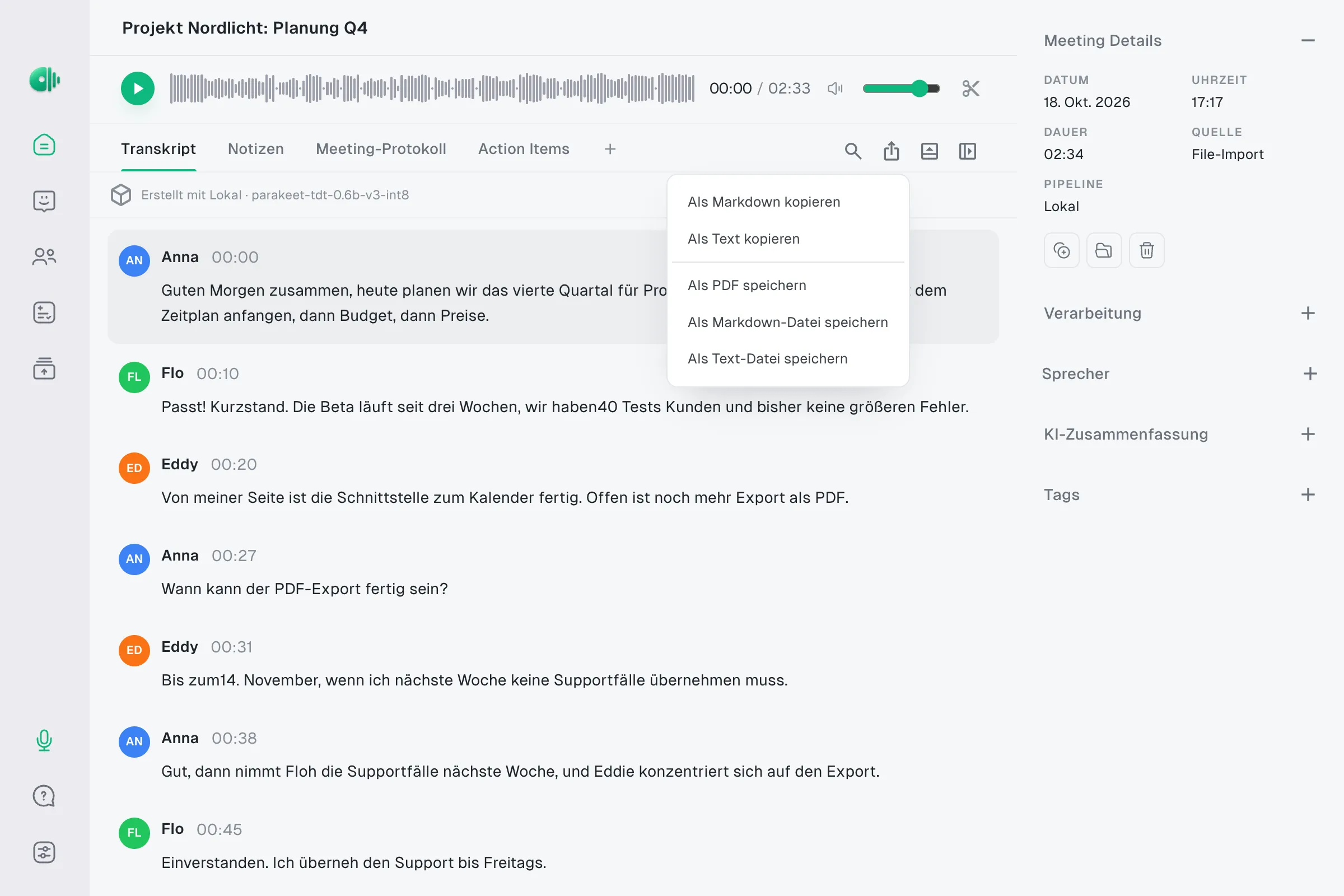
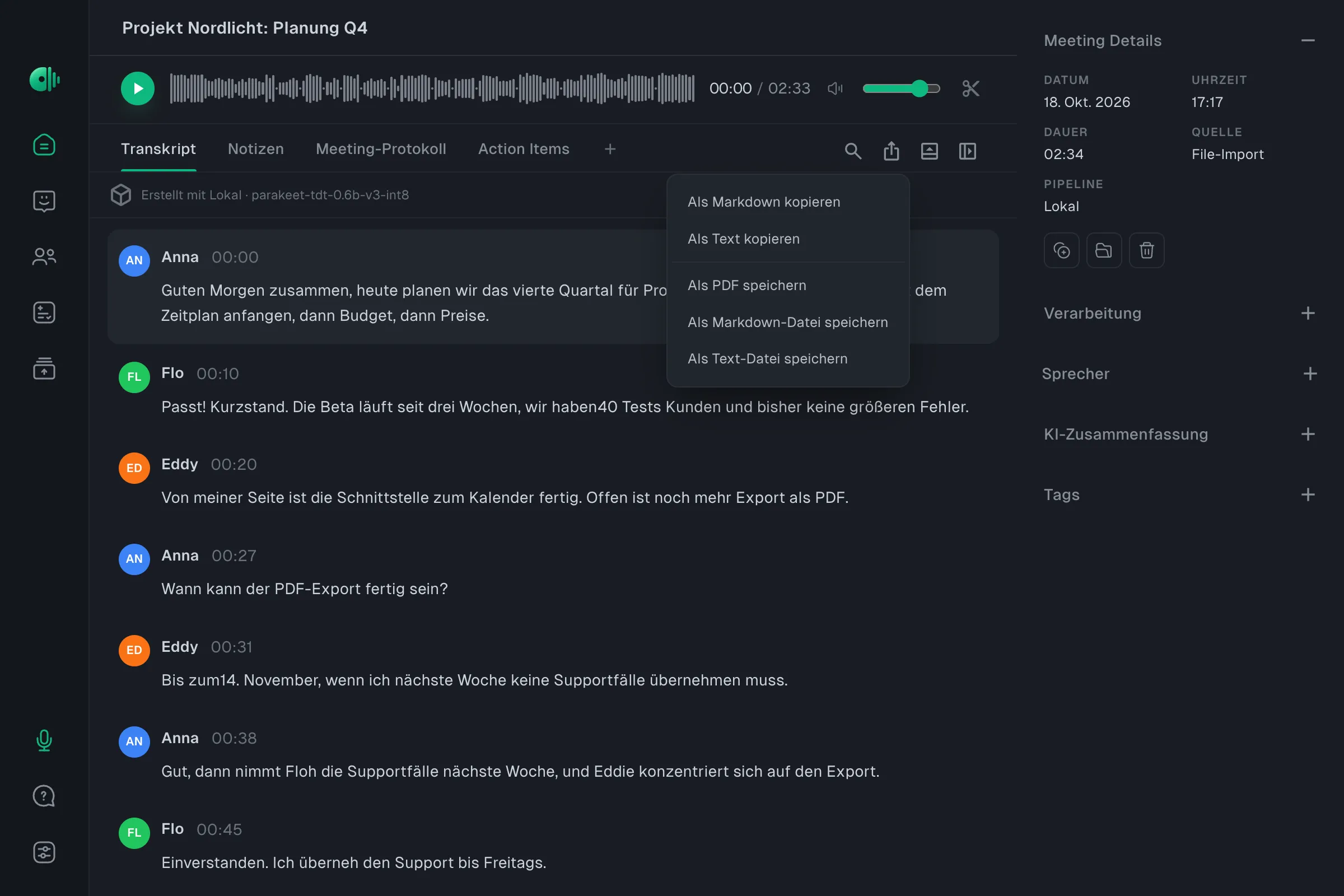
Abschnitt betitelt „So geht’s“- Öffne die Aufnahme und wähle den Tab, den du teilen willst: Transkript, Notizen oder eine Zusammenfassung.
- Klicke in der Tab-Leiste auf Teilen.
- Wähle:
- Als Markdown kopieren oder Als Text kopieren für die Zwischenablage,
- Als PDF speichern, Als Markdown-Datei speichern oder Als Text-Datei speichern für eine Datei.
Beim Speichern wählst du Ort und Namen. Danach meldet Audicap „Export gespeichert“, mit Öffnen öffnest du die Datei gleich.
Was drinsteht
Abschnitt betitelt „Was drinsteht“- Immer nur der aktive Tab. Für Transkript und Zusammenfassung brauchst du zwei Exporte.
- Oben stehen Titel, Datum und Uhrzeit der Aufnahme.
- Das Transkript steht mit Sprecher und Zeitstempel. Folgen mehrere Abschnitte desselben Sprechers aufeinander, fasst Audicap sie zusammen.
- Bei einer Zusammenfassung nimmt Audicap die neueste mit dieser Vorlage.
- Der Dateiname beginnt mit dem Datum (JJMMTT), danach folgt der Name des Tabs.
Die Audiodatei finden
Abschnitt betitelt „Die Audiodatei finden“Rechts im Abschnitt Meeting Details öffnet Im Finder zeigen (Windows: Im Explorer zeigen) den Ordner mit der Audiodatei der Aufnahme. Von dort kopierst du sie, wohin du willst.
Was es nicht gibt
Abschnitt betitelt „Was es nicht gibt“- Keinen Export als Untertitel (SRT oder VTT) und keinen als Word-Datei (DOCX).
- Keinen Audio-Export aus dem Menü. Die Datei holst du über Im Finder zeigen.
- Im Tab Notizen gibt es die Kopieren-Einträge nicht, nur das Speichern als Datei.
Gut zu wissen
Abschnitt betitelt „Gut zu wissen“- Während eine Zusammenfassung noch entsteht, ist Teilen gesperrt.
- Für KI-Assistenten wie Claude gibt es Für MCP kopieren: Für MCP kopieren.