
Für MCP kopieren
Statt eine Aufnahme zu beschreiben, gibst du dem Assistenten eine Referenz mit. Er ruft dann genau diese Aufnahme ab, statt zu suchen.
So geht’s
Abschnitt betitelt „So geht’s“- Schalte den Zugriff unter Einstellungen → MCP ein (siehe Claude Desktop und Claude Code verbinden). Die Einträge erscheinen nur, solange der Zugriff läuft.
- Wähle, was du weitergeben willst:
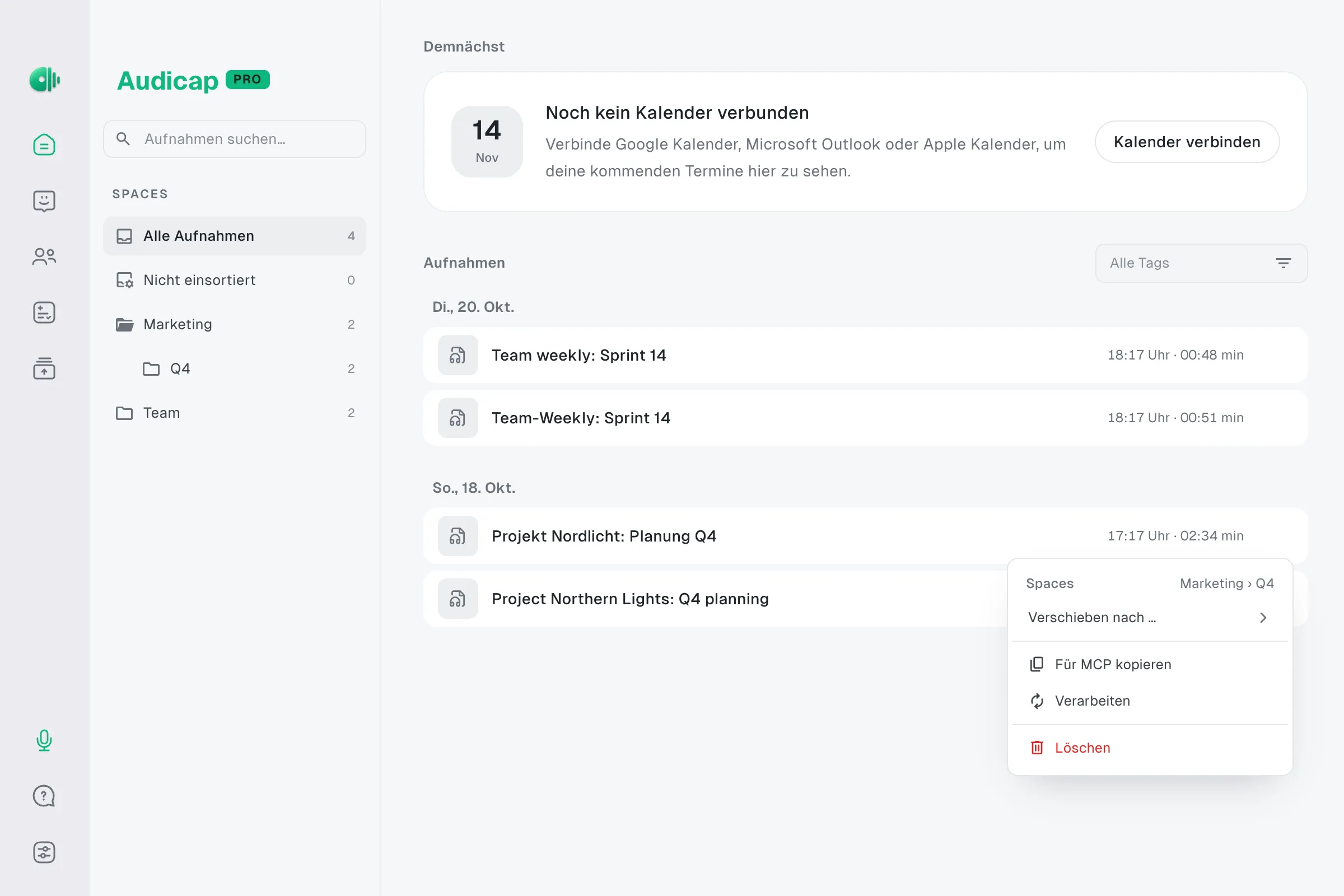
- Eine Aufnahme: Menü … der Aufnahme in der Liste → Für MCP kopieren. Alternativ im rechten Bereich einer Aufnahme das MCP-Symbol (Meeting-ID für MCP kopieren).
- Mehrere Aufnahmen: Aufnahmen auswählen, dann in der Leiste oben Für MCP kopieren.
- Einen Space: Menü des Space in der Seitenleiste → Aufnahmen für MCP kopieren. Unter-Spaces sind eingeschlossen.
- Audicap meldet „Referenz für MCP kopiert“. Füge sie in den Chat mit deinem Assistenten ein und stelle deine Frage.
Was kopiert wird
Abschnitt betitelt „Was kopiert wird“Eine Kopfzeile, die den Assistenten auf den MCP-Server „audicap“ verweist, und je Aufnahme eine Zeile mit Titel, Datum und ID, zum Beispiel:
- „Projekt Nordlicht: Planung Q4“ (2026-10-18), id: …Die Referenz enthält keinen Inhalt der Aufnahme. Den liest der Assistent erst über den Zugriff.