
Claude Desktop und Claude Code verbinden
Mit dem Model Context Protocol (MCP) lesen KI-Assistenten wie Claude Desktop oder Claude Code deine Aufnahmen in Audicap. Dann kannst du etwa fragen: „Was haben wir im letzten Planungsmeeting zu den Preisen beschlossen?“
Zugriff einschalten
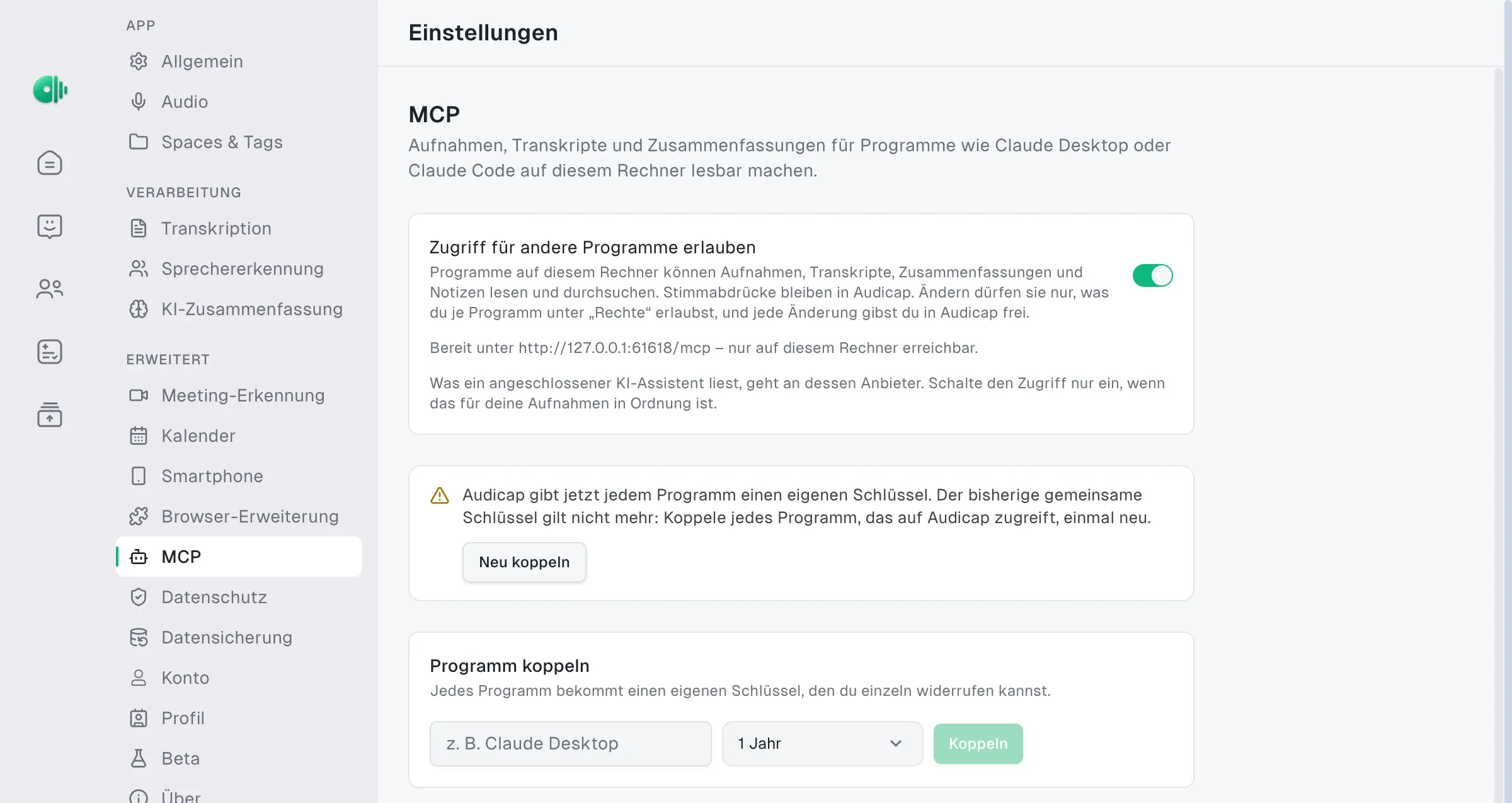
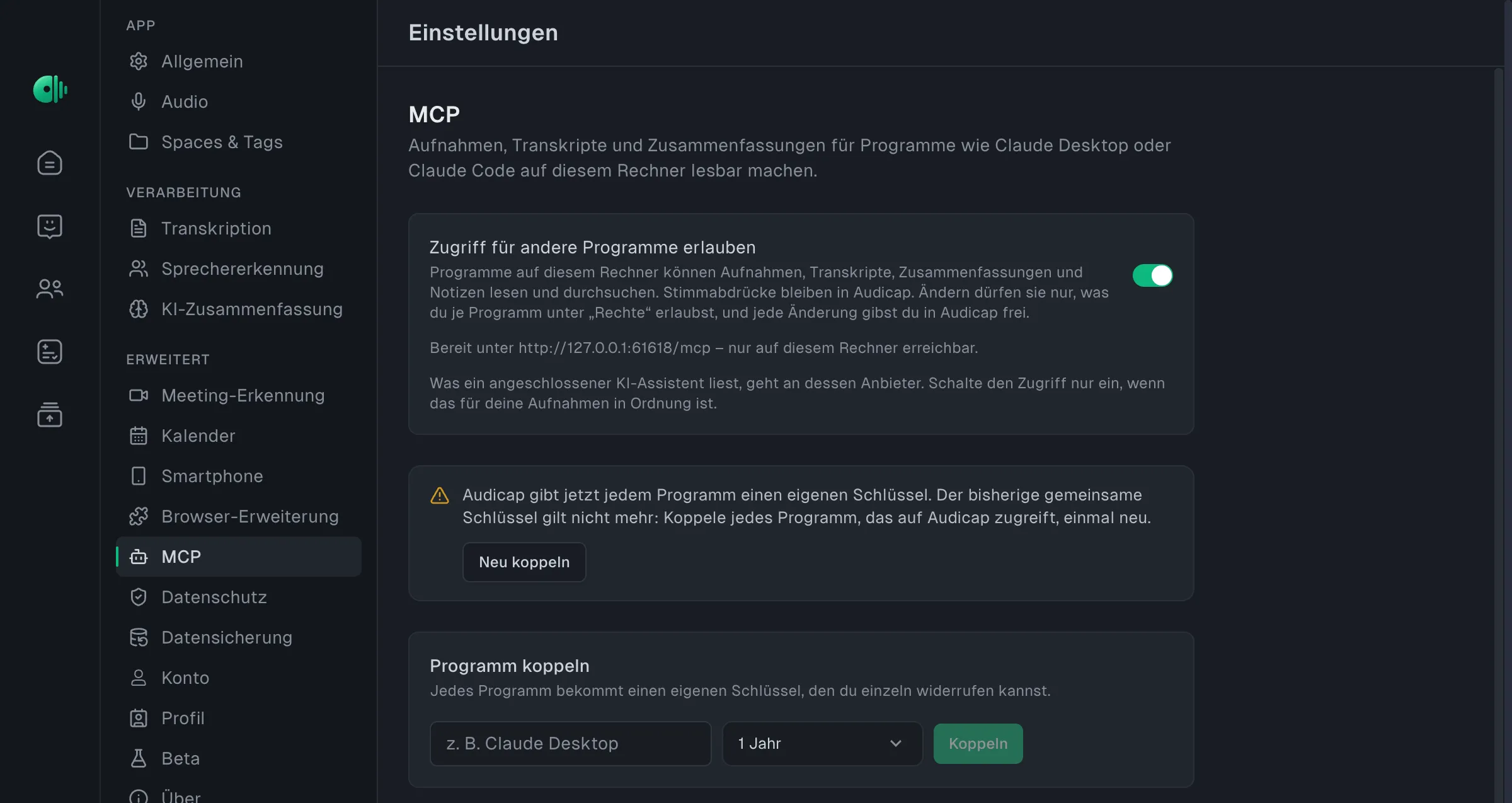
Abschnitt betitelt „Zugriff einschalten“- Öffne Einstellungen → MCP.
- Schalte Zugriff für andere Programme erlauben ein.
- Unter dem Schalter steht danach „Bereit unter … nur auf diesem Rechner erreichbar.“
Der Zugriff braucht ein aktives Abo oder die Testphase.
Programm koppeln
Abschnitt betitelt „Programm koppeln“Jedes Programm bekommt einen eigenen Schlüssel, den du einzeln widerrufen kannst.
- Gib unter Programm koppeln einen Namen ein, zum Beispiel „Claude Desktop“, und wähle die Gültigkeit: 30 Tage, 90 Tage, 1 Jahr oder Bis zum Widerruf.
- Klicke auf Koppeln. Der Schlüssel wird nur jetzt angezeigt.
- Kopiere die passende Konfiguration (unten), bevor du auf Fertig klickst. In der Anzeige ist der Schlüssel verdeckt, kopiert wird der echte.
Unter Gekoppelte Programme siehst du, wann ein Programm gekoppelt wurde, bis wann es gilt und wann es zuletzt genutzt wurde. Widerrufen sperrt nur dieses Programm aus.
Hast du Audicap schon vor Version 0.13 mit einem Assistenten genutzt: Der bisherige gemeinsame Schlüssel gilt nicht mehr. Audicap zeigt dann einen Hinweis mit Neu koppeln. Koppele jedes Programm einmal neu und trage seine neue Konfiguration ein.
Claude Desktop
Abschnitt betitelt „Claude Desktop“- Klicke unter Claude Desktop auf Kopieren. Kopiert wird eine vollständige Konfiguration
mit dem Abschnitt
mcpServersund darin dem Eintragaudicapsamt Schlüssel. - Öffne die Konfigurationsdatei von Claude Desktop,
claude_desktop_config.json:- Datei ist leer oder neu: Füge die kopierte Konfiguration vollständig ein.
- Datei enthält schon
mcpServers: Übernimm nur den Eintrag"audicap": { … }in den vorhandenen AbschnittmcpServers, getrennt durch ein Komma vom vorigen Eintrag. Einen alten Eintragaudicapersetzt du.
- Starte Claude Desktop neu.
Audicap muss laufen, solange Claude Desktop auf deine Aufnahmen zugreift.
Claude Code
Abschnitt betitelt „Claude Code“- Klicke unter Claude Code auf Kopieren.
- Füge den Befehl im Terminal ein und führe ihn aus.
Rechte je Programm
Abschnitt betitelt „Rechte je Programm“Ein neu gekoppeltes Programm darf Transkripte, Zusammenfassungen und Notizen in allen Spaces lesen, aber nichts ändern. Klicke unter Gekoppelte Programme auf Rechte, um das je Programm einzustellen, und dann auf Speichern:
- Transkripte, Zusammenfassungen und Notizen schaltest du einzeln ab. Ohne ein Recht fehlt dem Programm das Werkzeug dafür, und die Suche findet nur im Titel und in den freigegebenen Texten.
- Unter Spaces wählst du statt Alle Spaces einzelne Spaces aus. Aufnahmen außerhalb davon sieht das Programm nicht.
- Sprecher als P1, P2 … zeigen und E-Mail-Adressen, Telefonnummern und IBANs schwärzen verbergen solche Angaben vor dem Programm. Das ist eine Pseudonymisierung, keine Anonymisierung: Namen im Fließtext bleiben stehen.
- Tags ändern, Notizen ergänzen und Aufgaben abhaken erlaubst du einzeln. Ab Werk sind sie aus.
Änderungen freigeben
Abschnitt betitelt „Änderungen freigeben“Will ein Programm Tags ändern, Notizen ergänzen oder eine Aufgabe abhaken, passiert das nie sofort. Audicap zeigt die Änderung als Karte im Hauptfenster. Ist das Fenster nicht im Vordergrund, kommt dazu eine Mitteilung. Erst Freigeben führt die Änderung aus, Ablehnen verwirft sie. Ohne Antwort läuft die Anfrage nach 10 Minuten ab.
Stimmabdrücke bleiben immer in Audicap. Löschen kann ein Assistent nichts.
Was der Assistent sonst noch kann
Abschnitt betitelt „Was der Assistent sonst noch kann“- Er sucht über Titel, Transkripte, Zusammenfassungen und Notizen und findet Aufnahmen auch nach Space, Tags und Zeitraum.
- Darf er Transkripte lesen, stehen ihm deine Rezepte als Prompts bereit.
- Zitiert er eine Stelle, verlinkt er sie mit
audicap://. Ein Klick darauf öffnet die Aufnahme in Audicap an dieser Stelle.
Zugriffsprotokoll
Abschnitt betitelt „Zugriffsprotokoll“Das Zugriffsprotokoll zeigt jeden Werkzeugaufruf mit Programm, Werkzeug, Aufnahmen und Datenmenge, ohne Inhalte. Einträge werden nach 90 Tagen gelöscht. Exportieren (CSV) speichert das Protokoll als Datei.
Sicherheit
Abschnitt betitelt „Sicherheit“- Der Zugriff ist ab Werk ausgeschaltet und nur von diesem Rechner aus erreichbar, nie aus dem Netzwerk.
- Jedes Programm braucht seinen eigenen Schlüssel. Ein abgelaufener oder widerrufener Schlüssel gilt nicht mehr.
- Eine Richtlinie deiner Organisation kann den Zugriff ausschalten oder auf Spaces, Transkripte und Änderungen beschränken. Audicap zeigt das in den Einstellungen an.
Wenn es nicht klappt
Abschnitt betitelt „Wenn es nicht klappt“- „Audicap is not running, or access for other programs is switched off“: Starte Audicap und prüfe, ob der Schalter unter Einstellungen → MCP an ist.
- „This Audicap connection has no key of its own“ (Claude Desktop) oder „Audicap now gives every client a key of its own“ (Claude Code): Die Konfiguration stammt noch vom gemeinsamen Schlüssel. Koppele das Programm neu und trage die neue Konfiguration ein.
- „This key expired on …“ oder „Audicap does not know this key, or it was revoked“ (so meldet es Claude Desktop): Der Schlüssel ist abgelaufen oder widerrufen. Koppele das Programm neu.
- „Läuft nicht. Details stehen im Log.“: Schalte den Zugriff aus und wieder ein. Hilft das nicht, schreib uns über Support in der App und hänge die Debug-Infos an.