
Sprechererkennung
Die Sprechererkennung teilt das Transkript nach Personen auf. Sie läuft vollständig auf deinem Rechner und erkennt die Zahl der Sprecher selbst.
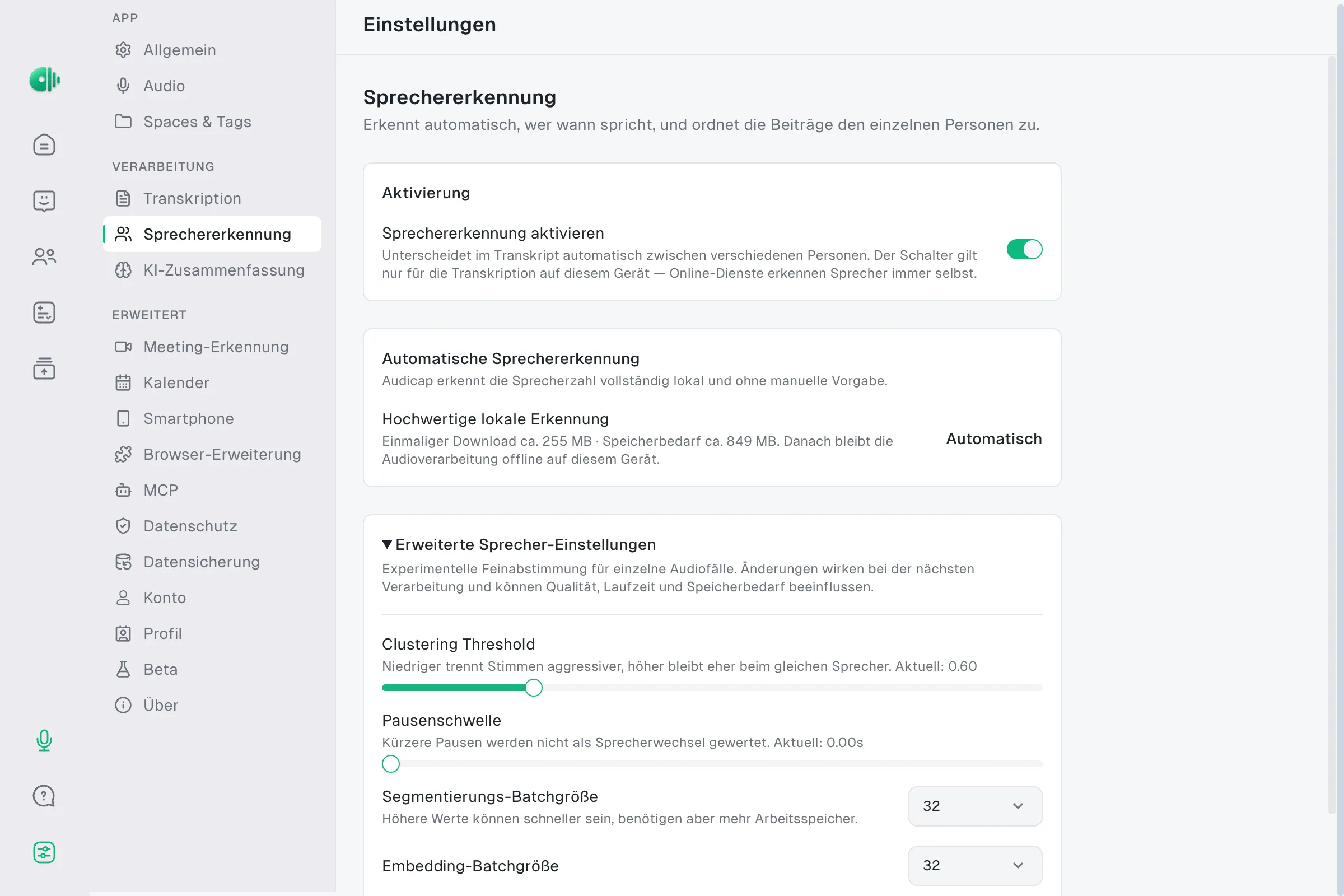
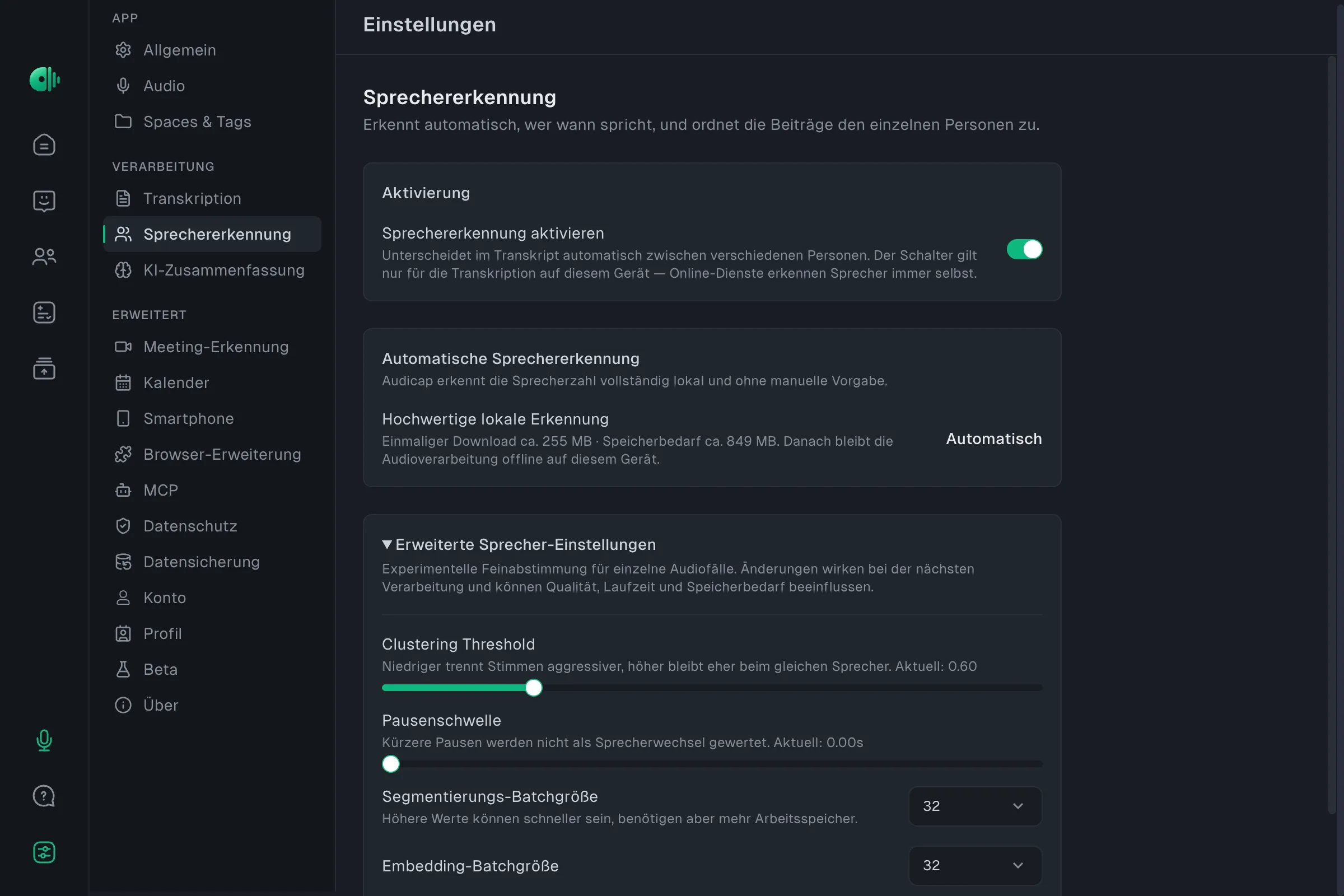
Ein- und ausschalten
Abschnitt betitelt „Ein- und ausschalten“- Öffne Einstellungen → Sprechererkennung.
- Schalte Sprechererkennung aktivieren ein oder aus. Ab Werk ist sie an.
Die Änderung gilt ab der nächsten Verarbeitung. Bereits fertige Transkripte ändert sie nicht.
Der einmalige Download
Abschnitt betitelt „Der einmalige Download“Für die Erkennung auf dem Gerät lädt Audicap einmalig Komponenten, auf dem Mac ca. 254 MB, unter Windows ca. 260 MB. Danach bleibt die Audioverarbeitung offline auf deinem Rechner.
Fehlen die Komponenten, steht bei deinem Transkriptionsmodell unter Einstellungen → Transkription „Komponenten fehlen“. Klicke dort auf Komponenten laden.
Wie viele Sprecher?
Abschnitt betitelt „Wie viele Sprecher?“Eine Vorgabe brauchst du nicht und kannst du auch nicht machen: Audicap erkennt die Zahl der Sprecher automatisch. Die erkannten Sprecher heißen zunächst „speaker-1“, „speaker-2“ usw. Wie du ihnen Namen gibst: Sprecher zuordnen und umbenennen.
Ähnliche Stimmen und andere Grenzen
Abschnitt betitelt „Ähnliche Stimmen und andere Grenzen“Klingen zwei Personen sehr ähnlich, sprechen sie durcheinander oder ist der Ton schlecht, kann die Erkennung zwei Personen zusammenlegen oder eine Person aufteilen. Dann hilft dir:
- Einzelne Stellen korrigieren: Markiere den Text im Transkript und weise ihn dem richtigen Sprecher zu: Sprecher zuordnen und umbenennen.
- Doppelte Sprecher zusammenführen: Sprecher verwalten und zusammenführen.
- Feinabstimmung: Unter Erweiterte Sprecher-Einstellungen regelt Clustering Threshold, wie streng Stimmen getrennt werden. Niedriger trennt Stimmen aggressiver, höher bleibt eher beim gleichen Sprecher. Pausenschwelle legt fest, ab welcher Pause ein Sprecherwechsel zählt. Danach die Aufnahme neu verarbeiten. Auf Standardwerte zurücksetzen stellt alles zurück.
Gut zu wissen
Abschnitt betitelt „Gut zu wissen“- Online-Dienste (AssemblyAI, ElevenLabs, Deepgram) trennen die Sprecher immer selbst, auch wenn die Sprechererkennung hier ausgeschaltet ist.
- Ist die Sprechererkennung an, aber nicht installiert, bricht die Verarbeitung auf dem Gerät mit „Sprecher-Trennung fehlgeschlagen“ ab: Verarbeitung fehlgeschlagen.