
Sprecher zuordnen und umbenennen
Nach der Verarbeitung heißen die Sprecher „speaker-1“, „speaker-2“ usw. Mit wenigen Klicks gibst du ihnen Namen. Audicap merkt sich die Namen als Sprecherprofile und erkennt bekannte Stimmen später wieder.
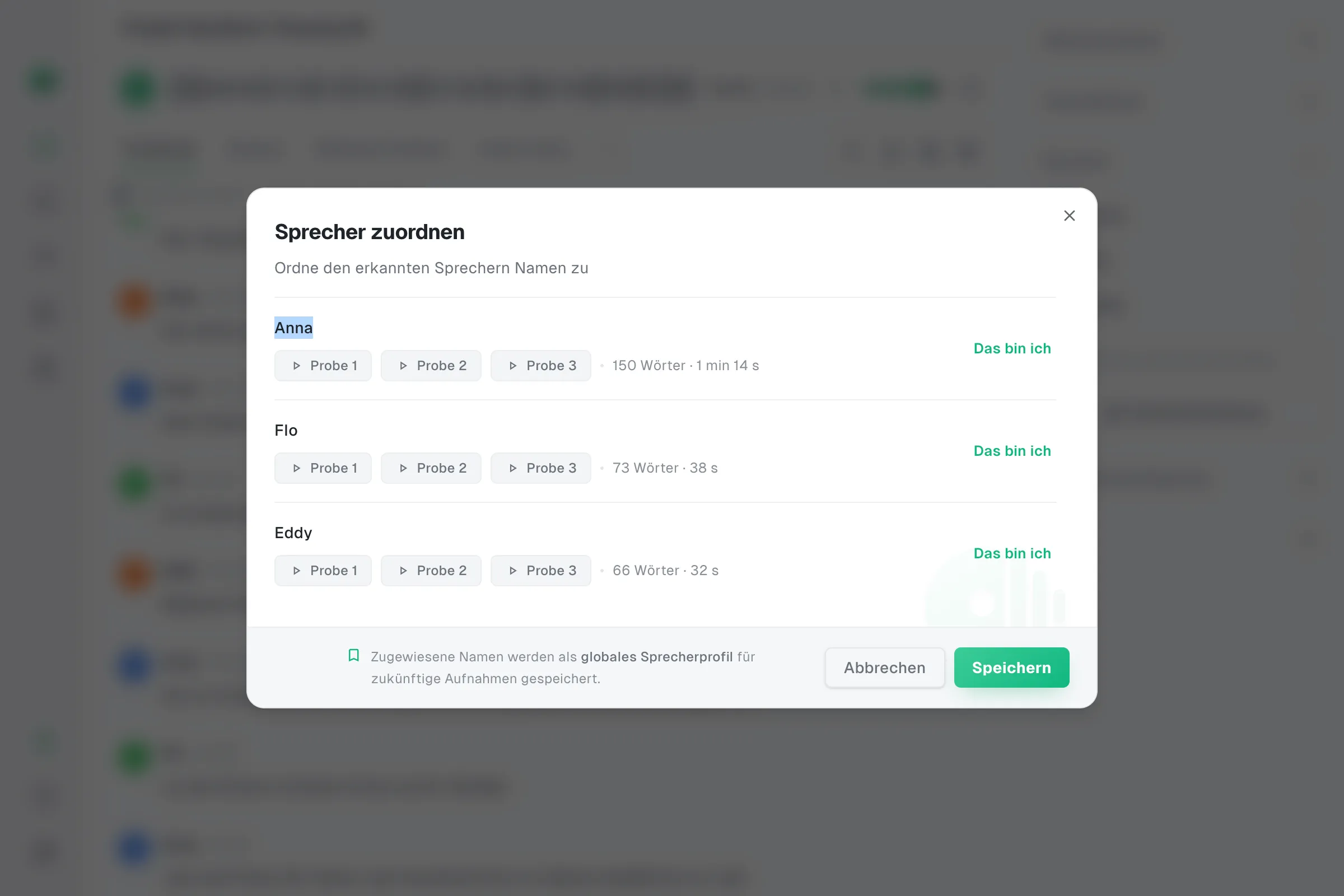
Sprecher zuordnen
Abschnitt betitelt „Sprecher zuordnen“Audicap öffnet den Dialog Sprecher zuordnen nach der Verarbeitung von selbst, einmal pro Aufnahme, solange unbenannte Sprecher da sind. Später öffnest du ihn rechts im Abschnitt Sprecher mit dem Knopf Sprechererkennung.
- Hör dir bei Bedarf die Proben an (Probe 1, Probe 2 …).
- Tippe bei jedem Sprecher einen Namen in das Feld „Namen eingeben …“.
- Bist du selbst einer der Sprecher, klicke bei dir auf Das bin ich.
- Klicke auf Speichern.
Das bin ich trägt den Namen aus Einstellungen → Profil ein. Ist dort noch kein Name hinterlegt, öffnet Audicap diese Seite.
Global oder nur diese Aufnahme
Abschnitt betitelt „Global oder nur diese Aufnahme“- Speichern im Dialog übernimmt die Namen für diese Aufnahme und legt für jeden Namen ein globales Sprecherprofil an, falls es noch keins gibt. Für dich selbst legt Audicap kein Profil an.
- Umbenennen im Abschnitt Sprecher: Klicke beim Sprecher auf die drei Punkte und wähle
Umbenennen.
- Ein noch unbenannter Sprecher („speaker-1“) wird nur in dieser Aufnahme benannt.
- Ein schon benannter Sprecher wird überall umbenannt: im Profil und in allen Transkripten.
Eine Wahl zwischen beidem bietet Audicap nicht. Willst du einen Namen nur in einer Aufnahme ändern, weise die Stellen stattdessen einem anderen Sprecher zu (nächster Abschnitt).
Einer Textstelle einen Sprecher zuweisen
Abschnitt betitelt „Einer Textstelle einen Sprecher zuweisen“Hat die Erkennung einen Satz der falschen Person gegeben, korrigierst du das so:
- Markiere im Transkript den Text mit der Maus.
- Rechts im Abschnitt Sprecher erscheint „Auswahl: … Wörter“ mit einer Vorschau.
- Klicke beim richtigen Sprecher auf den Knopf zum Zuweisen (Auswahl … zuweisen). Fehlt die Person, tippe ihren Namen in „Sprecher suchen oder anlegen…“ und wähle „…“ anlegen.
Audicap teilt den Abschnitt an den Grenzen der Auswahl und meldet „Auswahl zugewiesen“. Ein neu angelegter Name wird sofort ein Sprecherprofil.
Stimmen wiedererkennen
Abschnitt betitelt „Stimmen wiedererkennen“Ist Stimmprofile speichern an (ab Werk), merkt sich Audicap einen Stimmabdruck je benanntem Sprecher. Bei neuen Aufnahmen schlägt der Dialog dann Namen vor: „An der Stimme erkannt“ oder „Stimmvorschlag“. Prüfe den Vorschlag und klicke auf Speichern. Mehr dazu in Sprecher verwalten und zusammenführen.
Gut zu wissen
Abschnitt betitelt „Gut zu wissen“- Während eine Suche im Transkript aktiv ist, kannst du keinen Text markieren. Schließe die Suche mit Esc.
- Verarbeitest du eine Aufnahme neu, entstehen die Sprecher neu, und du ordnest sie noch einmal zu.