
Spaces, Tags und Suche
Spaces sind Ordner für Aufnahmen, etwa je Kunde oder Projekt. Tags sind Schlagwörter, die quer dazu liegen. Beides hilft beim Filtern in der Bibliothek und beim Fragen im Chat.
Space anlegen
Abschnitt betitelt „Space anlegen“- Fahre in der Bibliothek links mit der Maus über Spaces und klicke auf das Plus (Space anlegen).
- Gib einen Namen ein und drücke Enter. Esc bricht ab.
Unter-Spaces
Abschnitt betitelt „Unter-Spaces“Ein Space kann Unter-Spaces haben, aber nur eine Ebene tief.
- Klicke beim Space auf die drei Punkte, um sein Menü zu öffnen.
- Wähle Verschieben nach … und den Space, unter den er soll. Kein übergeordneter Space holt ihn wieder nach oben.
Du kannst einen Space auch auf einen anderen ziehen. Ein Space mit eigenen Unter-Spaces lässt sich nicht unterordnen. Ein übergeordneter Space zeigt seine eigenen Aufnahmen und die seiner Unter-Spaces.
Aufnahme einem Space zuordnen
Abschnitt betitelt „Aufnahme einem Space zuordnen“Jede Aufnahme liegt in höchstens einem Space.
- Klicke in der Liste bei der Aufnahme auf die drei Punkte und wähle Verschieben nach …. Aus dem Space herausnehmen löst die Zuordnung.
- Oder zieh eine oder mehrere markierte Aufnahmen auf einen Space in der linken Leiste.
Nicht einsortiert zeigt alle Aufnahmen ohne Space, Alle Aufnahmen die ganze Bibliothek.
Tags vergeben
Abschnitt betitelt „Tags vergeben“- Öffne die Aufnahme.
- Tippe rechts im Abschnitt Tags in das Feld „Tag suchen oder hinzufügen…“ und klicke auf Tag hinzufügen. Unter Vorhandene Tags wählst du ein bestehendes.
Ein neues Tag entsteht, sobald du es zum ersten Mal vergibst. Audicap speichert Tags klein geschrieben. Ein Komma ist im Namen nicht erlaubt. Umbenennen und löschen kannst du Tags unter Einstellungen → Spaces & Tags → Tags verwalten.
Nach Tags filtern
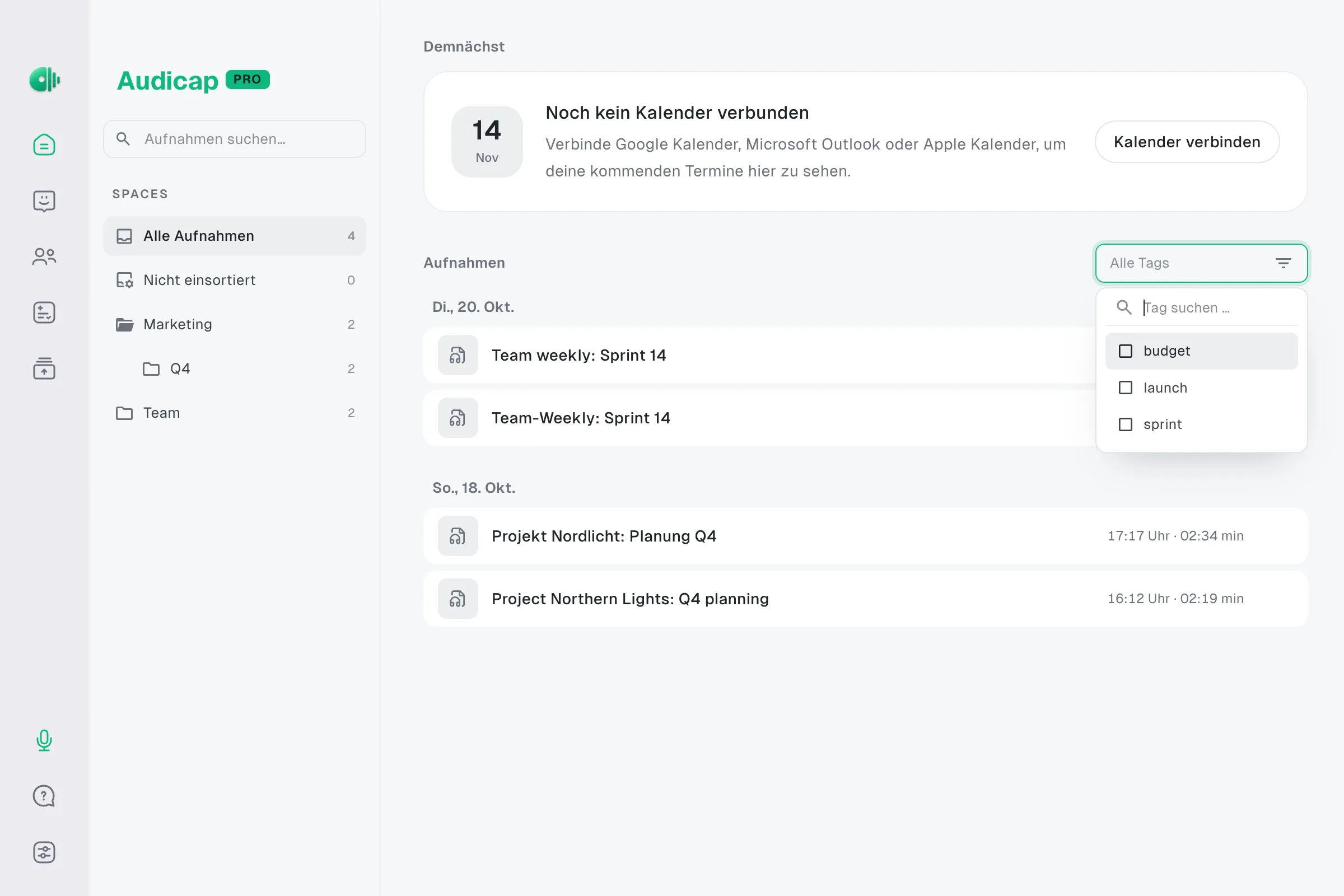
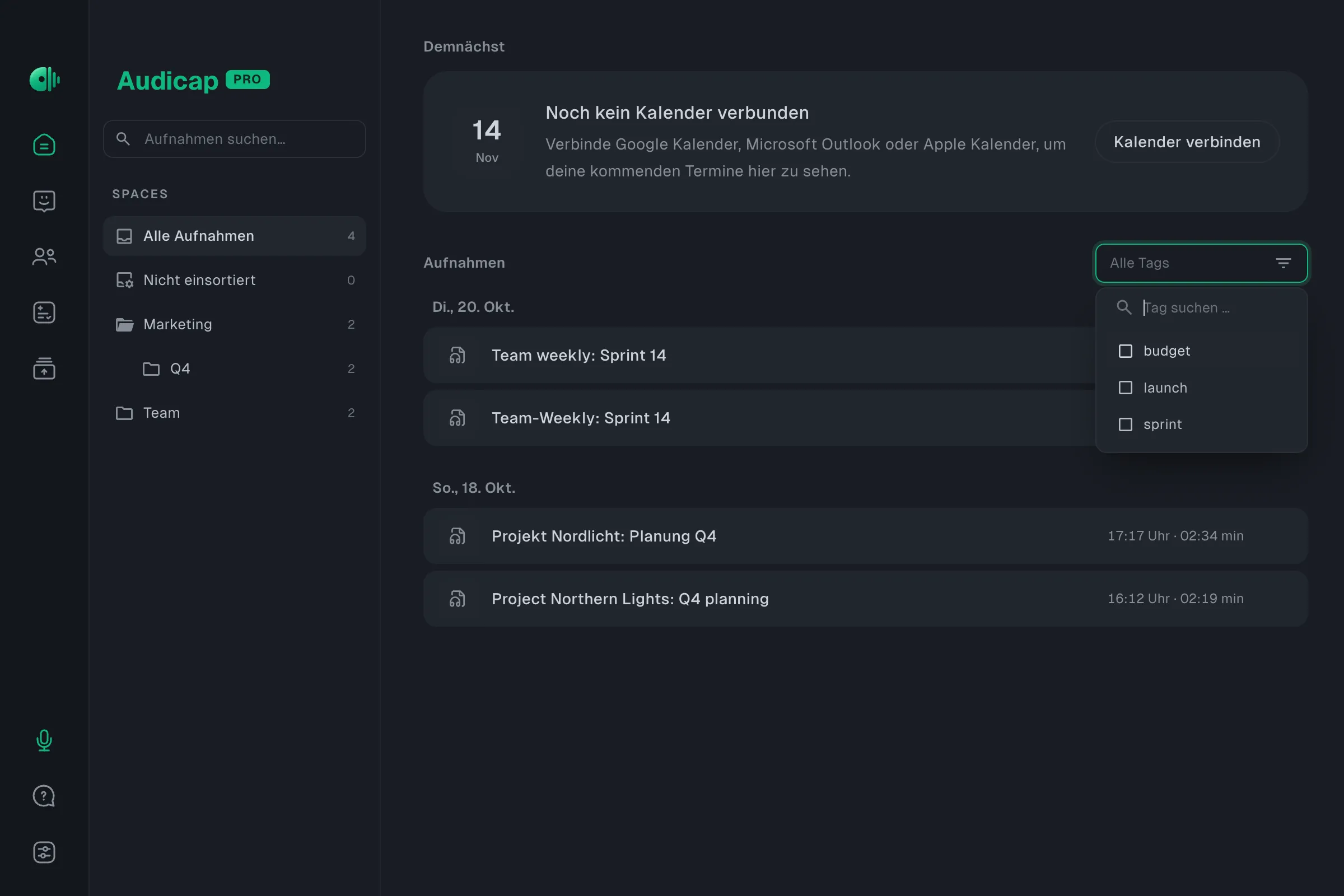
Abschnitt betitelt „Nach Tags filtern“Über der Liste wählst du unter Alle Tags ein oder mehrere Tags. Bei mehreren zeigt die Liste nur Aufnahmen, die alle gewählten Tags tragen. Der Filter wirkt zusammen mit dem gewählten Space und der Suche. Er steht immer über der Liste, auch wenn noch keine Aufnahme ein Tag trägt. Zur Auswahl stehen nur Tags, die mindestens eine Aufnahme trägt. Gibt es noch keine, zeigt die Auswahl „Keine Treffer“.
Das Feld Aufnahmen suchen… durchsucht Titel, Personen und Tags. Den Text der Transkripte durchsucht es nicht.
- Was gesagt wurde findest du über den Chat: Fragen an deine Aufnahmen stellen.
- Innerhalb einer Aufnahme suchst du mit Cmd+F (Windows: Strg+F): Im Transkript suchen und ersetzen.
Gut zu wissen
Abschnitt betitelt „Gut zu wissen“- Löschen eines Space entfernt nur den Space. Die Aufnahmen bleiben erhalten.
- Spaces benennst du über ihr Menü mit Umbenennen um. Weitere Einstellungen findest du unter Einstellungen → Spaces & Tags.